Управление складом
🧭 Быстрая навигация
Используйте ссылки ниже, чтобы быстро перейти к нужному разделу документа:
🔎 Общий обзор
В CRM «МояФабрика» склад разделён на два независимых блока: склад материалов и склад товаров (готовой продукции). Это позволяет отдельно учитывать сырьё для производства и готовые изделия для продаж и маркетплейсов.
| Раздел | Назначение | Маршрут |
|---|---|---|
| Склад → Материалы | Учёт материалов и комплектующих для производства (катушки, смолы, детали и т.п.). | /stock |
| Склад → Товары | Склад готовой продукции для маркетплейсов и прямых отгрузок. | /stock-goods |
Оба склада используют общие принципы: локации, движения, инвентаризации и журнал склада, но работают с разными сущностями (материалы vs товары).
🔗 Маршруты приложения (шпаргалка)
Соответствие разделов меню и адресов в браузере — как в router/index.ts. Удобно для поддержки и перелинковки.
Склад материалов
| Раздел | Путь |
|---|---|
| Склад (материалы), список позиций | /stock |
| Массовое списание | /stock/mass-write-off |
| Инвентаризации (материалы) | /inventories |
| Карточка инвентаризации (материалы) | /inventories/:id |
| Маски производственных номеров | /masksПодробнее: маски в этом документе. |
Товарный склад и маркетплейсы
| Раздел | Путь |
|---|---|
| Склад товаров (главная ветка) | /stock-goods |
| Инвентаризации готовой продукции | /stock-goods/inventories |
| Карточка инвентаризации | /stock-goods/inventories/:id |
| Журнал по документу инвентаризации | /stock-goods/inventories/:id/logs |
| Журнал склада товаров | /stock-goods/logs |
| Отгрузки | /stock-goods/shipments |
| Аналитика по товарам | /stock-goods/analytics |
| Заказы маркетплейсов | /stock-goods/marketplace-orders |
| Справочник маркетплейсов | /goods-marketplaces |
| Категории товаров | /goods-categories |
🏭 Склад материалов (раздел «Материалы»)
Склад материалов предназначен для учета катушек филамента, смол и других расходников.
Ключевые сущности:
- Складские позиции (материалы) — катушки с характеристиками (производитель, материал, цвет, вес и т.д.).
- Локации — зоны/ячейки, где физически лежат материалы.
- Движения — приход, списание, перемещение, корректировка.
- Инвентаризация — сверка фактических остатков с системой.
Ниже описана классическая часть склада материалов: создание позиций, маски номеров, массовое списание и т.д. Для склада товаров см. разделы «Склад товаров», «Маркетплейсы» и «Категории товаров» ниже.
📦 Что такое складские позиции (материалы)?
Склад материалов предназначен для учета материалов для 3D-печати. Каждая позиция — это катушка филамента с определенными характеристиками.
➕ Добавление позиции
Чтобы добавить новую позицию на склад:
- Нажмите кнопку "Добавить позицию"
- Заполните данные:
- Внутренний номер — уникальный идентификатор
- Производитель — выберите из справочника
- Материал — тип филамента (PLA, ABS, PETG и др.)
- Цвет — цвет материала
- Вес — масса катушки в граммах
- Цена — стоимость закупки
- Нажмите "Сохранить"
Маски для внутренних номеров
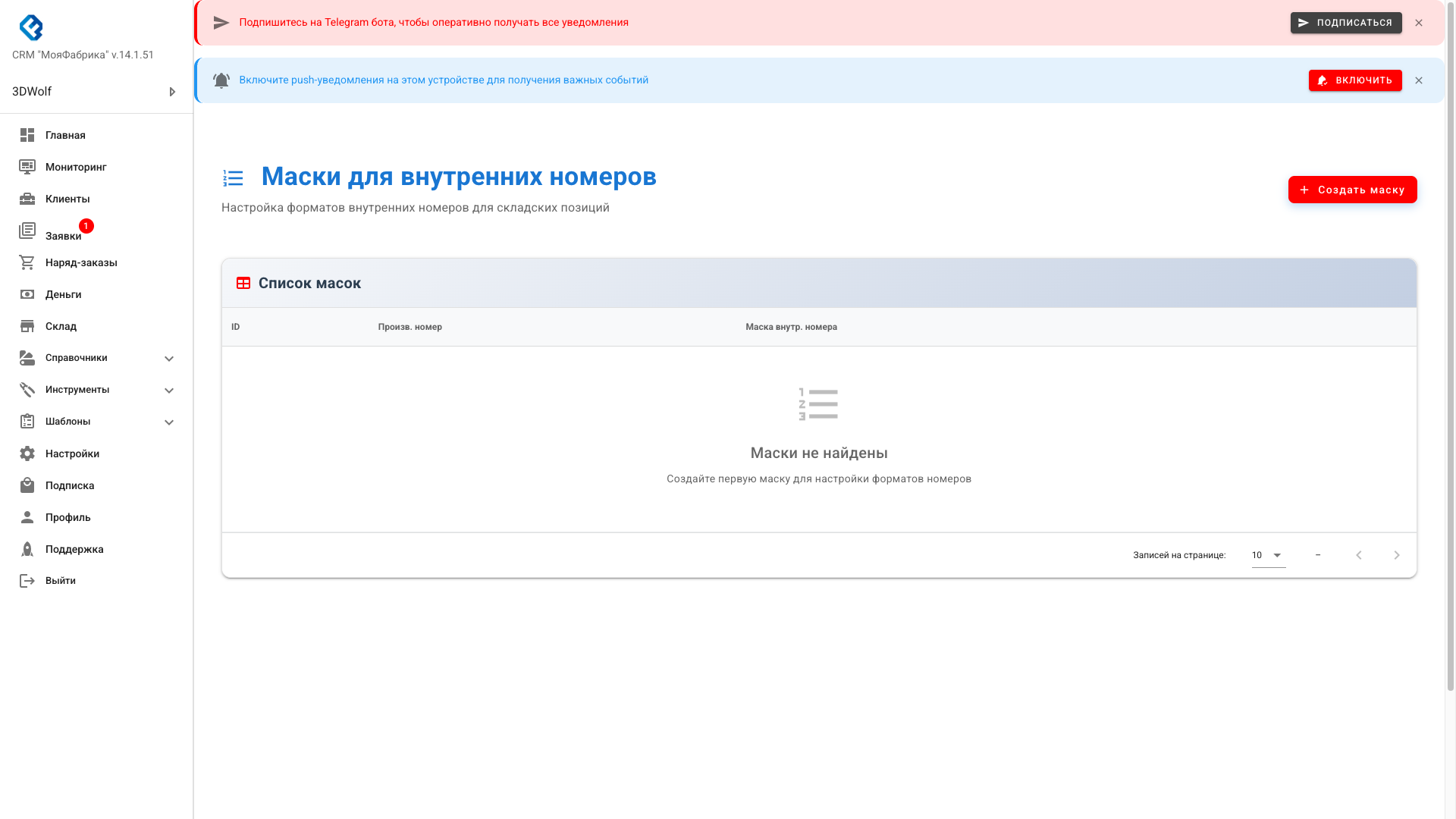
Экран настройки масок в приложении: /masks (пункт меню «Маски номеров» / переход со склада материалов).
Маски позволяют автоматически генерировать внутренние номера для складских позиций по заданному шаблону. Это упрощает нумерацию и обеспечивает единообразие формата номеров.
Как работает маска
В шаблоне маски используется символ %, который заменяется на порядковый номер при создании новой позиции. Система автоматически находит следующий свободный номер в последовательности.
Пример использования
Если создана маска с шаблоном BF-PETG-B%:
- При создании первой позиции будет присвоен номер
BF-PETG-B1 - При создании второй позиции —
BF-PETG-B2 - При создании третьей позиции —
BF-PETG-B3 - И так далее...
Рекомендуемый формат
Для удобства рекомендуется использовать структурированный формат:
- Код производителя — 2-3 буквы (например, BF для BestFilament, ERY для Eryone)
- Тип материала — аббревиатура материала (PLA, ABS, PETG, TPU и т.д.)
- Цвет — первая буква цвета (B для Black, W для White, R для Red и т.д.)
- Порядковый номер — символ
%, который заменяется на номер
Примеры масок:
BF-PETG-B%— BestFilament PETG BlackERY-PLA-W%— Eryone PLA WhiteMAKO-ABS-R%— Mako ABS Red
Создание маски
Для создания новой маски:
- Перейдите в раздел "Маски номеров" (кнопка на странице Склада или через меню)
- Нажмите кнопку "Создать маску"
- Заполните поля:
- Производственный номер — номер производителя (опционально)
- Маска внутреннего номера — шаблон с символом
%
- Нажмите "Сохранить"
Использование маски при создании позиции
При создании новой складской позиции:
- Откройте форму создания позиции
- В поле "Маска номера" выберите нужную маску из списка
- Система автоматически сгенерирует внутренний номер по выбранной маске
- Номер будет присвоен позиции при сохранении
Редактирование и удаление масок
Для редактирования маски:
- Найдите маску в списке
- Нажмите кнопку редактирования (иконка карандаша)
- Внесите изменения
- Сохраните изменения
Для удаления маски:
- Найдите маску в списке
- Нажмите кнопку удаления (иконка корзины)
- Подтвердите удаление
Преимущества использования масок
- Единообразие — все номера имеют одинаковый формат
- Автоматизация — не нужно вручную придумывать номера
- Удобство поиска — легко найти позиции по префиксу
- Организация — номера логически связаны с характеристиками материала
Создание масок для разных производителей:
- Менеджер создает маску
BF-PETG-B%для BestFilament PETG Black - Создает маску
BF-PETG-W%для BestFilament PETG White - Создает маску
ERY-PLA-B%для Eryone PLA Black - При создании новых позиций выбирает соответствующую маску
- Система автоматически присваивает номера: BF-PETG-B1, BF-PETG-B2, BF-PETG-W1 и т.д.
📊 Статусы позиций
Каждая позиция может иметь один из статусов:
| Статус | Описание |
|---|---|
| Новая | Катушка запечатана, не использовалась |
| Вскрытая | Катушка в использовании, есть остаток |
| Закончилась | Материал израсходован полностью |
🔍 Поиск и фильтрация
Быстро найдите нужную позицию:
- Поиск — по номеру, материалу или цвету
- Фильтр по производителю — показать материалы одного бренда
- Фильтр по материалу — найти определенный тип филамента
- Фильтр по статусу — новые, вскрытые или закончившиеся
- Переключатель — скрыть закончившиеся позиции
📈 Статистика склада
На главной странице отображается общая статистика:
- Всего позиций — количество катушек
- Суммарный вес — общая масса материалов в кг
- Сумма вложений — стоимость всех материалов
✏️ Редактирование позиции
Чтобы изменить данные позиции:
- Найдите позицию в списке
- Нажмите на неё для открытия
- Внесите необходимые изменения
- Обновите статус при необходимости
- Сохраните
Массовое списание
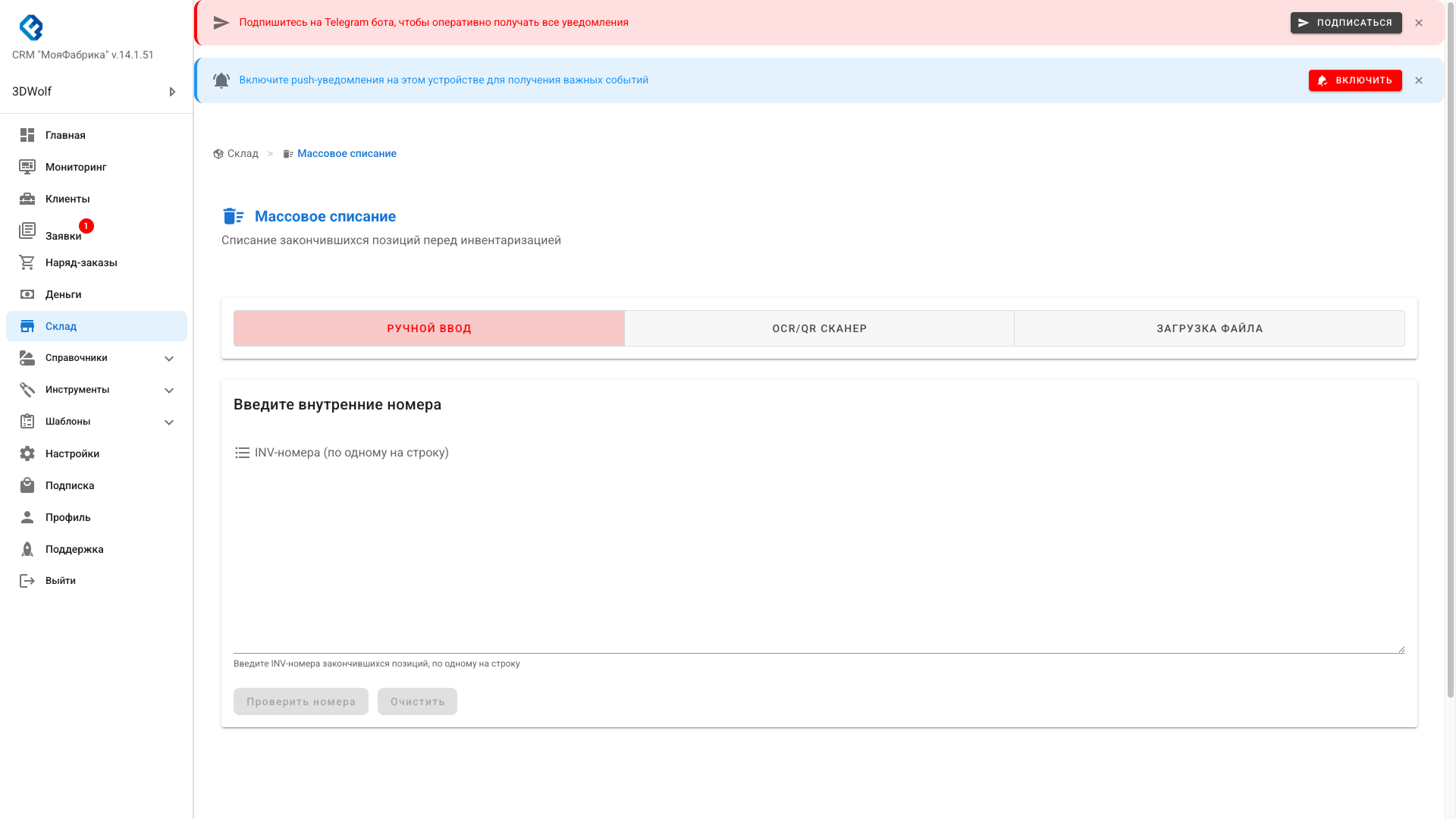
Массовое списание позволяет быстро списать закончившиеся позиции перед инвентаризацией. Система поддерживает три способа ввода данных для списания.
Способы ввода данных
Система поддерживает три режима работы:
- Ручной ввод — ввод INV-номеров в текстовое поле (по одному на строку)
- OCR/QR сканер — автоматическое распознавание номеров через камеру устройства
- Загрузка файла — импорт номеров из Excel или CSV файла
Ручной ввод
Для ручного ввода номеров:
- Выберите режим "Ручной ввод"
- В текстовое поле введите INV-номера закончившихся позиций, по одному на строку
- Нажмите кнопку "Проверить номера"
- Система проверит номера и покажет предварительный список позиций для списания
- Просмотрите список и подтвердите списание
OCR/QR сканер
Для использования сканера:
- Выберите режим "OCR/QR сканер"
- Разрешите доступ к камере устройства
- Наведите камеру на штрих-код или QR-код позиции
- Система автоматически распознает номер и добавит его в список
- Повторите для всех позиций, которые нужно списать
- Нажмите "Проверить номера" для просмотра предварительного списка
Загрузка файла
Для импорта номеров из файла:
- Выберите режим "Загрузка файла"
- Подготовьте файл в формате Excel (.xlsx, .xls) или CSV (.csv, .txt)
- INV-номера должны быть в первом столбце файла
- Заголовок (первая строка) будет автоматически пропущен
- Загрузите файл через кнопку выбора файла
- Система автоматически обработает файл и покажет предварительный список
Предварительный просмотр
После проверки номеров система показывает предварительный список позиций для списания:
- Внутренний номер — INV-номер позиции
- Материал — тип материала и цвет
- Производитель — название производителя
- Статус — текущий статус позиции
В списке отображаются только позиции со статусом "Закончилась". Если позиция имеет другой статус, она не будет включена в список списания.
Подтверждение списания
После просмотра предварительного списка:
- Проверьте список позиций
- При необходимости удалите позиции из списка (если они были добавлены по ошибке)
- Нажмите кнопку "Списать позиции"
- Подтвердите действие в диалоговом окне
- Система выполнит списание и обновит статусы позиций
Перед инвентаризацией нужно списать 15 закончившихся катушек:
- Менеджер открывает раздел "Массовое списание"
- Выбирает режим "Ручной ввод"
- Вводит все 15 INV-номеров в текстовое поле
- Нажимает "Проверить номера"
- Просматривает предварительный список
- Подтверждает списание
- Все 15 позиций получают статус "Закончилась" и списываются со склада
🧱 Склад товаров (готовая продукция)
Склад товаров — это отдельный модуль для учета готовых изделий, которые продаются клиентам
и на маркетплейсах. Он находится в разделе Склад → Товары (/stock-goods).
Основные возможности склада товаров:
- Справочник товаров (SKU, название, штрихкод EAN‑13, описание, базовая цена, минимальный остаток).
- Категории и подкатегории товаров — дерево категорий со счётчиком товаров.
- Локации и остатки — сколько единиц товара лежит в каждой ячейке склада.
- Партии и себестоимость — отдельные партии с датой производства и себестоимостью.
- Движения и списания — приход, расход, перемещения и документы списания.
- Инвентаризации — полная инвентаризация готовой продукции с поддержкой сканера.
- Отгрузки и маркетплейсы — создание отгрузок, работа с заказами маркетплейсов.
В списке товаров под названием отображается небольшая плашка с категорией/подкатегорией, чтобы быстро понимать, к какому разделу ассортимента относится позиция.
Основные вкладки раздела «Склад → Товары»
- Товары — основной справочник SKU:
таблица с колонками ID, SKU, название, штрихкод, базовая цена, минимальный остаток, статус и действия.
Отсюда доступны:
- создание/редактирование товара;
- печать штрих‑кода на стикере;
- генерация DataMatrix для детали и коробки;
- массовая печать этикеток по выбранным строкам.
- Партии — список партий выбранных товаров: номер партии, дата производства, себестоимость, срок годности (если используется). В партиях удобно отслеживать, какие партии уже отгружены, а какие ещё лежат на складе.
- Остатки по товарам — сводная таблица по количеству: доступно, в резерве, по локациям, с возможностью фильтров (товар, локация, «только с резервом», «пустые локации» и т.п.) и выгрузки отчёта/плана печати в Excel.
- Локации товаров — справочник ячеек для товаров (зона, тип хранения, статус, фильтры по зоне/типу и поиск пустых локаций).
- Движения по товарам — журнал приходов, перемещений, списаний‑движений и корректировок с фильтрами по типу, товару, локациям и пользователю.
- Списания — отдельные документы списаний (брак, утеря, уценка) с возможностью распечатать PDF‑акт по каждому документу.
- Инвентаризация товаров — список документов инвентаризации склада товаров, аналогичный складу материалов, но с учётом партий и резервов.
- Журнал склада — свод всех операций по складу товаров (создание товаров, движения, отгрузки, заказы маркетплейсов и т.д.) с фильтрами по типу объекта и пользователю.
- Аналитика — отчёты по оборачиваемости, топ‑продажам и себестоимости отгрузок, включая фильтры по категории, локации, методу списания и др.
🛒 Маркетплейсы и заказы
Для работы с маркетплейсами в CRM есть два ключевых раздела: справочник маркетплейсов и заказы маркетплейсов.
- Справочник маркетплейсов —
Справочники → Маркетплейсы, адрес/goods-marketplaces: площадки (Ozon, Яндекс.Маркет, Wildberries и т.д.), активность и настройки. - Заказы маркетплейсов — раздел товарного склада
/stock-goods/marketplace-orders: импорт заказов из CSV/XLSX, проверка SKU, статусы, связь с отгрузками.
Отгрузки по маркетплейсам автоматически списывают товары со склада, учитывают партии и попадают в аналитику по себестоимости/марже.
📂 Категории товаров
Категории товаров помогают структурировать ассортимент и использовать более детальную аналитику.
Раздел: Справочники → Категории товаров, маршрут /goods-categories.
- Категории и подкатегории отображаются в виде дерева (например: Корпуса → Корпуса вентиляторов).
- У каждой категории отображается число привязанных товаров и её статус (активна/архив).
- Категория выбирается в карточке товара и выводится бейджем в списке товаров.
- Фильтр по категории доступен в отчётах по себестоимости отгрузок и других аналитических отчётах.
Благодаря категориям можно быстро отвечать на вопросы «что именно продаётся лучше всего» и «какие группы товаров нужно печатать в первую очередь».
Инвентаризация
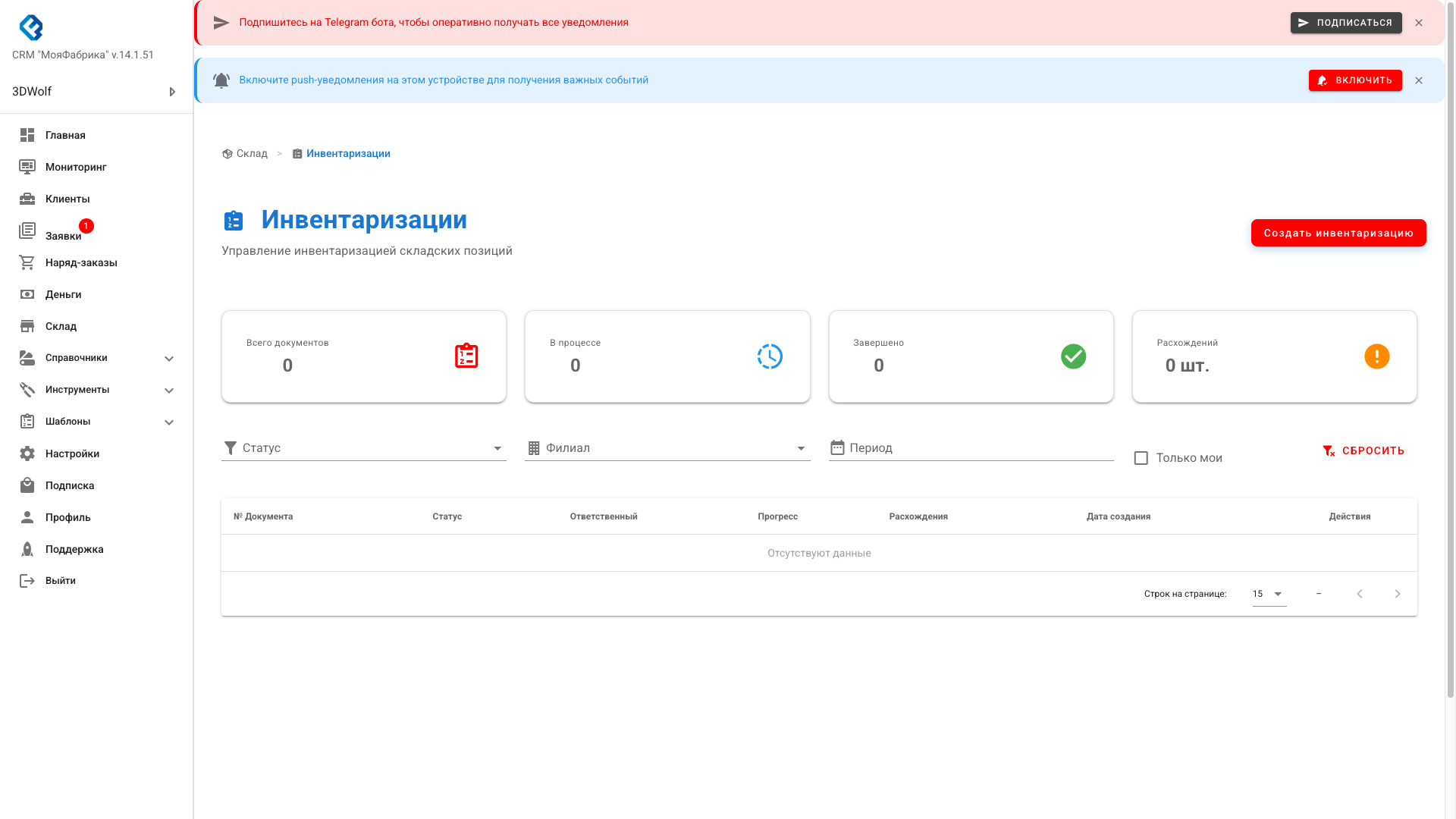
Инвентаризация позволяет проверить фактическое наличие позиций на складе и выявить расхождения с учетными данными. Система поддерживает полный цикл проведения инвентаризации от создания до утверждения.
Создание инвентаризации
Для создания новой инвентаризации:
- Перейдите в раздел "Инвентаризация" в меню
- Нажмите кнопку "Создать инвентаризацию"
- Система автоматически создаст новый документ инвентаризации
- Документ получает статус "Черновик" и уникальный номер
Вкладка "Информация"
Вкладка содержит общую информацию об инвентаризации:
- Номер документа — уникальный номер инвентаризации
- Дата создания — когда была создана инвентаризация
- Статус — текущий статус (Черновик, В работе, Утверждена)
- Ответственный — сотрудник, ответственный за проведение
- Комментарий — дополнительные заметки
Также отображаются статистические карточки:
- Всего позиций — общее количество позиций на складе
- Пересчитано — количество позиций, по которым указано фактическое количество
- Расхождения — количество позиций с расхождениями
- Сумма расхождений — общая стоимость расхождений
Вкладка "Подсчет позиций"
В этой вкладке выполняется основной подсчет позиций:
- Таблица позиций — список всех позиций на складе
- Учетное количество — количество по данным системы
- Фактическое количество — поле для ввода фактического количества
- Расхождение — автоматически рассчитывается разница
Для каждой позиции:
- Найдите позицию в таблице
- Введите фактическое количество в поле "Фактическое количество"
- Система автоматически рассчитает расхождение
- Сохраните изменения
После ввода фактического количества позиция считается пересчитанной и отображается в статистике.
Вкладка "Расхождения"
Вкладка показывает только позиции с расхождениями:
- Положительные расхождения — фактическое количество больше учетного (излишки)
- Отрицательные расхождения — фактическое количество меньше учетного (недостача)
- Сумма расхождений — общая стоимость расхождений
Для каждой позиции с расхождением отображается:
- Внутренний номер позиции
- Материал и цвет
- Учетное количество
- Фактическое количество
- Разница (расхождение)
- Стоимость расхождения
Перед утверждением инвентаризации рекомендуется проверить все расхождения и выяснить их причины.
Вкладка "История"
Вкладка содержит историю изменений инвентаризации:
- Создание документа — когда была создана инвентаризация
- Изменения статуса — переходы между статусами
- Изменения данных — кто и когда вносил изменения
- Утверждение — дата и время утверждения
История помогает отслеживать все действия с документом и обеспечивает прозрачность процесса инвентаризации.
Статусы инвентаризации
Инвентаризация проходит через несколько статусов:
- Черновик — документ создан, но работа еще не начата
- В работе — идет подсчет позиций
- Утверждена — инвентаризация завершена и утверждена
Утверждение инвентаризации
После завершения подсчета позиций:
- Проверьте все расхождения во вкладке "Расхождения"
- При необходимости внесите комментарии к расхождениям
- Нажмите кнопку "Утвердить инвентаризацию"
- Подтвердите действие в диалоговом окне
- Система обновит учетные данные согласно фактическим остаткам
Проведение ежемесячной инвентаризации:
- Менеджер создает новую инвентаризацию
- Переходит во вкладку "Подсчет позиций"
- Обходит склад и вводит фактическое количество по каждой позиции
- Система автоматически рассчитывает расхождения
- Менеджер проверяет расхождения во вкладке "Расхождения"
- Выясняет причины расхождений и вносит комментарии
- Утверждает инвентаризацию
- Система обновляет учетные данные
🏷️ Стикеры для позиций
Для каждой позиции можно сгенерировать стикер с штрих-кодом:
- Нажмите кнопку "Скачать стикер" в строке позиции
- Система сгенерирует PDF файл со стикером
- Стикер содержит внутренний номер, материал, цвет и штрих-код
Стикеры удобно использовать для маркировки катушек на складе.
📁 Справочники
Для удобства работы создайте справочники:
- Производители — список брендов материалов
- Материалы — типы филаментов
Настройка в разделе "Справочники".
✅ Лучшие практики
- Вносите позиции на склад сразу при получении
- Указывайте точный вес и цену для расчета себестоимости
- Обновляйте статус при вскрытии упаковки
- Помечайте закончившиеся катушки сразу
- Периодически проводите инвентаризацию
- Используйте фильтр "Скрыть закончившиеся" для работы с активными позициями