Задачи
📋 Что такое задачи?
Задачи — это планировщик работы. Здесь вы можете создавать напоминания, назначать задачи сотрудникам и контролировать их выполнение. Система поддерживает повторяющиеся задачи, приоритеты, подзадачи, комментарии, напоминания, фильтрацию и удобный просмотр на всех устройствах в трех видах: список, календарь и канбан-доска.
➕ Создание задачи
Чтобы создать новую задачу:
- Нажмите кнопку "Создать задачу"
- Заполните информацию:
- Название — краткое описание задачи (обязательное поле)
- Описание — подробности (необязательно)
- Время — дата и время выполнения
- Можно использовать быстрый выбор времени: "Через 15 мин", "Через 30 мин", "Через 1 час", "Через 2 часа"
- Или указать дату и время вручную
- Напоминание — выберите время напоминания (за 15 минут, 1 час, 1 день до выполнения или настраиваемое время)
- Приоритет — выберите уровень важности:
- 🔵 Низкий — обычные задачи (серый цвет)
- 🔵 Средний — стандартные задачи (синий цвет, по умолчанию)
- 🟠 Высокий — важные задачи (оранжевый цвет)
- 🔴 Критический — срочные задачи (красный цвет)
- Филиал — выберите филиал (необязательно)
- Ответственный — выберите сотрудников (можно несколько)
- Повторение — настройте автоматическое повторение (необязательно):
- Ежедневно — каждый день в указанное время
- Еженедельно — выберите дни недели
- Ежемесячно — конкретное число месяца
- Ежегодно — каждый год в эту дату
Можно указать дату окончания повторений или сделать их бессрочными.
- Нажмите "Сохранить"
🔄 Повторяющиеся задачи
Система поддерживает автоматическое создание повторяющихся задач:
- Родительская задача — шаблон для повторений (создается при выборе типа повторения)
- Дочерние задачи — автоматически создаются на основе родительской задачи
- Период повторения — можно указать дату окончания или сделать бессрочным
- Автоматическое создание — система ежедневно в полночь создает задачи на ближайшие 30 дней
- Наследование параметров — дочерние задачи наследуют все параметры родительской задачи (приоритет, филиал, ответственные)
📝 Подзадачи
Для сложных задач можно создавать подзадачи, которые помогают разбить большую задачу на более мелкие шаги:
- Создание подзадач — после сохранения задачи можно добавить подзадачи
- Редактирование — можно изменить название и описание подзадачи
- Отдельные статусы — каждая подзадача имеет свой статус выполнения
- Прогресс выполнения — основная задача показывает процент выполнения на основе подзадач (например, "2/5 подзадач выполнено")
- Последовательность — подзадачи можно упорядочить
- Ограничения — подзадачи не могут иметь свои подзадачи (только один уровень вложенности)
💬 Комментарии к задачам
К любой задаче можно добавлять комментарии для обсуждения и уточнения деталей:
- Добавление комментариев — введите текст комментария и нажмите "Отправить"
- История комментариев — все комментарии отображаются с датой и автором
- Упоминания пользователей — используйте формат
@[Имя](id)для упоминания сотрудников - Уведомления — упомянутые пользователи получат уведомления (Telegram, Email, Push)
- Удаление — можно удалить свой комментарий (мягкое удаление)
- Счетчик комментариев — в списке задач отображается иконка с количеством комментариев
🔔 Напоминания о задачах
Система поддерживает автоматические напоминания о задачах:
- Выбор времени напоминания — при создании задачи можно выбрать:
- За 15 минут до выполнения
- За 1 час до выполнения
- За 1 день до выполнения
- Настраиваемое время
- Автоматическая отправка — система автоматически отправляет напоминания в указанное время
- Выполненные задачи — после завершения в CRM или боте Telegram/MAX неотправленные напоминания отменяются. При повторном открытии задачи настройте напоминание заново.
- Типы уведомлений:
- Telegram — если у пользователя подключен Telegram и есть канал
- Email — если Telegram не подключен
- Push-уведомления — для всех пользователей с включенными уведомлениями (работают даже когда приложение закрыто)
- WebSocket — real-time уведомления в приложении
- Настройки уведомлений — каждый пользователь может включить/выключить уведомления о задачах в настройках профиля
- Клик по уведомлению — при клике на push-уведомление открывается страница задачи
📅 Виды отображения задач
Система поддерживает три вида отображения задач:
📋 Список (по умолчанию)
Классический вид списка задач по дням:
- Главный список — показывает все дни с задачами
- Счетчик задач — сколько задач на каждый день (выполнено/всего)
- Индикатор сегодня — зеленая точка рядом с сегодняшней датой
- Кнопка "Открыть" — посмотреть все задачи конкретного дня
- Таблица задач — на десктопе задачи отображаются в виде таблицы
- Карточки задач — на планшетах и мобильных устройствах задачи отображаются в виде карточек
Календарь задач
Календарь задач предоставляет визуальное представление всех задач на временной шкале, что помогает планировать работу и видеть загрузку по дням.
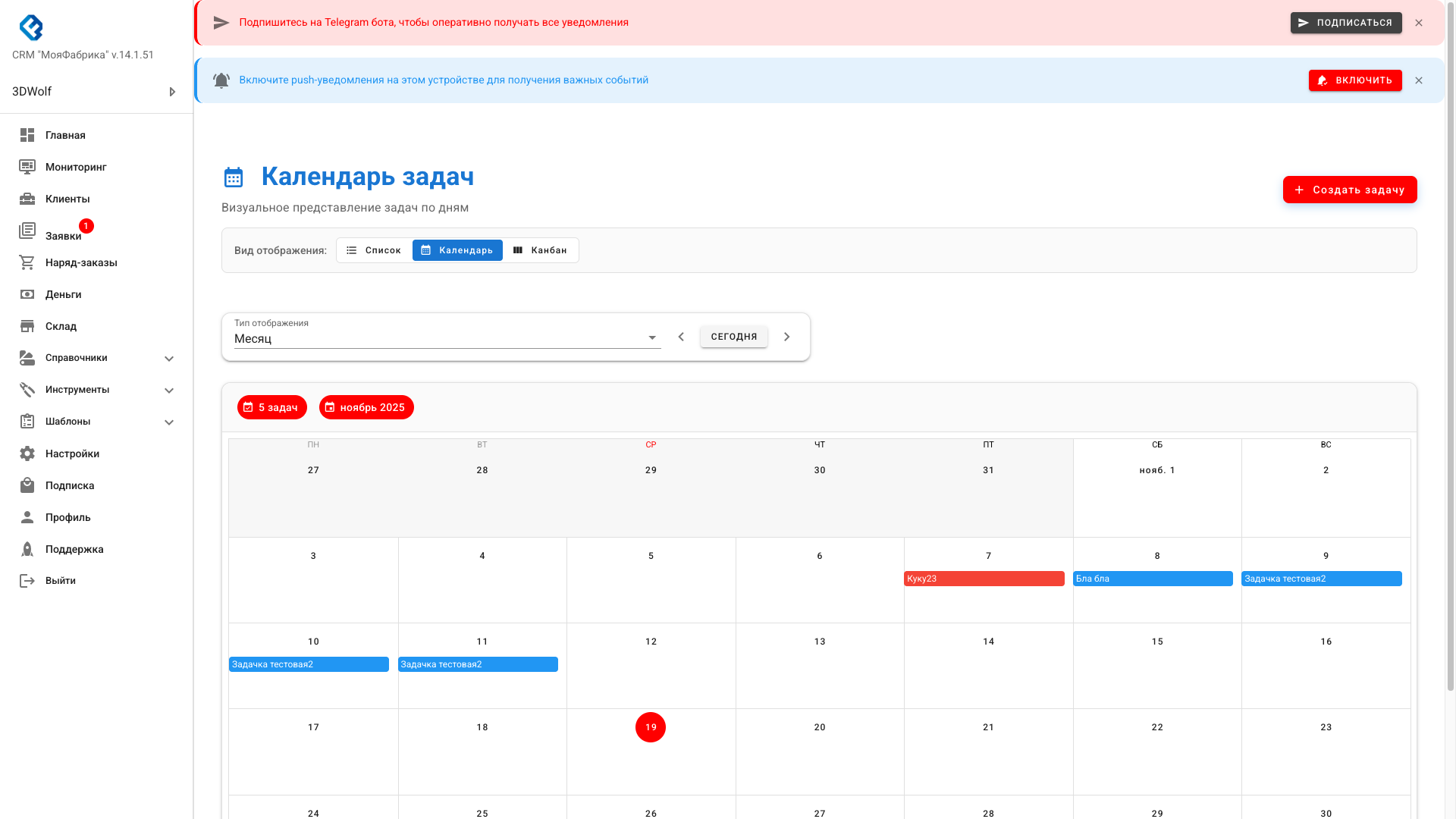
Типы отображения календаря
Календарь поддерживает несколько типов отображения:
- День — детальное представление одного дня с почасовым расписанием
- 4 дня — компактный вид для планирования на несколько дней вперед
- Неделя — недельное представление с днями недели
- Месяц — месячный календарь для общего обзора
Цветовая маркировка задач
Задачи отображаются на календаре с цветовой маркировкой по приоритету:
- Низкий приоритет — серый цвет
- Средний приоритет — синий цвет (по умолчанию)
- Высокий приоритет — оранжевый цвет
- Критический приоритет — красный цвет
Цветовая маркировка помогает быстро визуально определить важность задач на календаре.
Навигация по календарю
Для навигации по календарю доступны следующие элементы управления:
- Кнопка "Назад" — переход к предыдущему периоду
- Кнопка "Сегодня" — быстрый переход к текущей дате
- Кнопка "Вперед" — переход к следующему периоду
- Выбор типа отображения — переключение между днем, неделей, месяцем и 4 днями
Просмотр задач на календаре
На календаре задачи отображаются следующим образом:
- Название задачи — отображается на соответствующей дате и времени
- Время выполнения — задачи располагаются по времени начала
- Длительность — визуально отображается продолжительность задачи
- Счетчик задач — в заголовке календаря показывается общее количество задач в текущем периоде
Взаимодействие с задачами
При работе с календарем доступны следующие действия:
- Клик на задачу — открывает модальное окно с детальной информацией о задаче
- Клик на дату — открывает страницу задач на выбранную дату
- Клик на "Еще" — если на день запланировано много задач, показывается индикатор "{N} скрыто"
Модальное окно задачи
При клике на задачу открывается модальное окно с информацией:
- Название задачи — полное название
- Описание — подробное описание задачи
- Время выполнения — дата и время
- Приоритет — цветной чип с иконкой
- Ответственные — список назначенных сотрудников
- Быстрые действия:
- Переход на страницу задачи
- Редактирование задачи
- Удаление задачи
Оптимизация загрузки
Календарь оптимизирован для работы с большим количеством задач:
- Единый запрос — задачи загружаются одним запросом на расширенный период
- Кэширование — данные кэшируются для быстрого переключения между периодами
- Ленивая загрузка — задачи загружаются только для видимого периода
Планирование рабочей недели:
- Менеджер открывает календарь задач
- Выбирает тип отображения "Неделя"
- Видит все задачи на неделю с цветовой маркировкой приоритетов
- Замечает, что в среду много задач (красные и оранжевые)
- Кликает на задачу для просмотра деталей
- Решает перенести одну из задач на другой день
- Редактирует задачу и меняет дату
Канбан-доска задач
Канбан-доска задач позволяет визуально управлять задачами по статусам выполнения, используя методологию Kanban для организации работы.
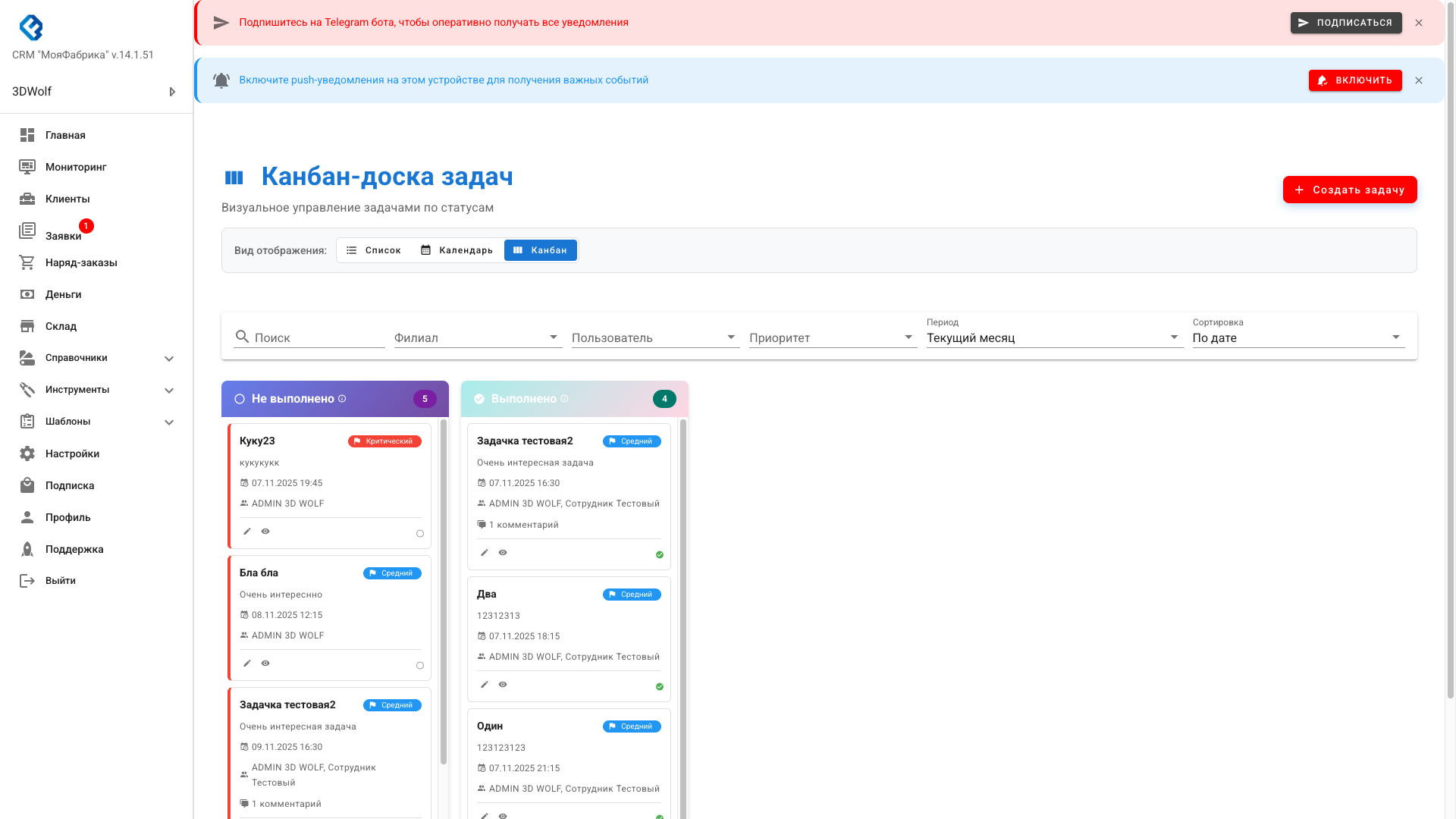
Структура канбан-доски
Канбан-доска состоит из двух колонок:
- Не выполнено — активные задачи, которые еще не завершены
- Выполнено — завершенные задачи
Каждая колонка имеет заголовок с иконкой, названием и счетчиком задач в колонке.
Карточки задач
Каждая задача отображается в виде карточки, которая содержит:
- Название задачи — заголовок карточки
- Приоритет — цветной чип с иконкой флага и текстом приоритета:
- Низкий — серый
- Средний — синий
- Высокий — оранжевый
- Критический — красный
- Описание — сокращенное описание задачи (до 80 символов)
- Дата и время — когда запланировано выполнение задачи
- Ответственные — список назначенных сотрудников с аватарами
- Прогресс подзадач — индикатор выполнения подзадач (например, "2/5 подзадач")
- Количество комментариев — иконка с числом комментариев
Визуальные индикаторы
Карточки задач имеют визуальные индикаторы для быстрой оценки:
- Просроченные задачи — красная левая граница карточки
- Приближающиеся дедлайны — желтая левая граница (менее 24 часов до выполнения)
- Обычные задачи — без цветной границы
Перетаскивание задач (Drag & Drop)
Основная функция канбан-доски — изменение статуса задачи путем перетаскивания:
- Наведите курсор на карточку задачи
- Зажмите левую кнопку мыши и перетащите карточку в нужную колонку
- Отпустите кнопку мыши — статус задачи автоматически изменится
При перетаскивании задачи из колонки "Не выполнено" в колонку "Выполнено" задача автоматически отмечается как выполненная. При обратном перетаскивании статус снимается.
Быстрые действия
На каждой карточке доступны быстрые действия:
- Просмотр задачи — клик на карточку открывает страницу задачи
- Редактирование — кнопка редактирования открывает форму редактирования
- Удаление — кнопка удаления с подтверждением
Фильтрация и поиск
В канбан-доске доступны те же фильтры, что и в других видах:
- Поиск — по названию и описанию задач
- Филиал — фильтр по филиалу
- Пользователь — фильтр по ответственному сотруднику
- Приоритет — фильтр по уровню важности
- Период — фильтр по временному периоду
- Сортировка — по дате, приоритету, названию
Фильтры применяются ко всем колонкам одновременно, что позволяет видеть только релевантные задачи.
Преимущества канбан-доски
- Визуальное управление — легко видеть статус всех задач
- Быстрое изменение статуса — перетаскивание быстрее, чем открытие формы
- Обзор прогресса — видно, сколько задач выполнено и сколько осталось
- Фокус на выполнении — визуальное разделение выполненных и невыполненных задач
Ежедневный обзор задач:
- Менеджер открывает канбан-доску задач
- Видит все активные задачи в колонке "Не выполнено"
- Замечает просроченную задачу (красная граница)
- Выполняет задачу
- Перетаскивает карточку задачи в колонку "Выполнено"
- Задача автоматически отмечается как выполненная
- Счетчик в колонке "Выполнено" увеличивается
Переключение между видами осуществляется через переключатель в заголовке страницы задач.
🔍 Поиск и фильтры
На странице задач доступны расширенные возможности поиска и фильтрации:
- Полнотекстовый поиск — поиск по названию и описанию задач (работает по нажатию Enter или кнопки "Найти")
- Фильтр по филиалу — показывать задачи только выбранного филиала
- Фильтр по пользователю — показывать задачи только выбранного сотрудника
- Фильтр по приоритету — фильтрация по уровню важности (низкий, средний, высокий, критический)
- Фильтр по статусу — выполненные или невыполненные задачи
- Кнопка "Очистить фильтры" — быстро сбросить все фильтры (отображается при наличии активных фильтров)
Все фильтры можно комбинировать для точного поиска нужных задач. Фильтры сохраняются в URL, что позволяет делиться ссылками с примененными фильтрами.
✅ Работа с задачами
Когда вы открываете задачи конкретного дня или просматриваете их в календаре/канбане:
- Видите список всех задач в выбранном виде (таблица, карточки, календарь, канбан)
- Видите приоритет задачи (цветной чип с иконкой флага)
- Видите информацию о повторяющихся задачах (метка "Повтор" и детали)
- Видите количество комментариев (иконка с числом)
- Видите прогресс подзадач (X/Y подзадач выполнено)
- Можете отметить задачу как выполненную (чекбокс или drag & drop в канбане)
- Можете просмотреть задачу (переход на страницу задачи)
- Можете отредактировать задачу (кнопка редактирования)
- Можете удалить задачу
- Можете добавить комментарий к задаче
📄 Страница задачи
Каждая задача имеет свою страницу, где можно:
- Просмотреть полную информацию — название, описание, дата и время, приоритет, филиал, ответственные
- Увидеть все подзадачи — список всех подзадач с их статусами
- Просмотреть комментарии — все комментарии к задаче с возможностью добавления новых
- Увидеть напоминания — информацию о настроенных напоминаниях
- Быстрые действия — редактирование, удаление, отметка выполнения
На страницу задачи можно перейти из списка задач, календаря или канбан-доски.
🏢 Фильтрация по филиалам
Система автоматически учитывает ваши права и филиалы:
- Администратор компании — видит все задачи всех филиалов, может фильтровать по любому филиалу
- Администратор филиала — видит задачи своего филиала и филиалов, где он сотрудник
- Сотрудник — видит задачи всех филиалов, где он работает
- Сотрудник без филиалов — видит все задачи, на которые он назначен, независимо от филиала
При создании задачи можно выбрать конкретный филиал или оставить без привязки к филиалу. При выборе филиала список пользователей автоматически фильтруется.
👥 Назначение ответственных
Особенности назначения:
- Можно назначить нескольких ответственных на одну задачу
- Все назначенные сотрудники увидят эту задачу
- Каждый может отметить задачу как выполненную
- При выборе филиала список пользователей автоматически фильтруется
- Все назначенные пользователи получат уведомления о напоминаниях (если включены в настройках)
🔔 Уведомления
О задачах можно получать уведомления несколькими способами:
- Push-уведомления — работают даже когда приложение закрыто (через Firebase Cloud Messaging)
- Напоминания о задачах
- Новые комментарии
- Упоминания в комментариях
- В Telegram — если подключен модуль и настроен канал
- Email — если Telegram не подключен
- На главной странице — виджет задач показывает:
- Просроченные задачи
- Задачи на сегодня
- Задачи на завтра
- Общее количество задач
- В списке задач — просроченные выделены
- Автоматические напоминания — система отправляет уведомления в указанное время
Каждый пользователь может включить/выключить уведомления о задачах в настройках профиля.
📱 Мобильный доступ
Задачи полностью доступны с мобильных устройств и планшетов:
- Адаптивный интерфейс — автоматическое переключение между таблицей (десктоп) и карточками (планшет/мобильный)
- Карточки задач — удобный просмотр на мобильных устройствах без горизонтальной прокрутки
- Все виды отображения — список, календарь и канбан-доска адаптированы для мобильных
- Быстрое создание задач — все функции доступны на мобильных
- Отметка выполнения одним касанием — удобные чекбоксы в карточках
- Фильтры и поиск — все возможности фильтрации доступны на мобильных
- Push-уведомления — работают на мобильных устройствах даже когда приложение закрыто
📊 Виджет задач на Dashboard
На главной странице (новый Dashboard) отображается виджет задач:
- Статистика — 4 карточки с количеством:
- Просроченные задачи (красная карточка)
- Задачи на сегодня (синяя карточка)
- Задачи на завтра (голубая карточка)
- Всего активных задач (серая карточка)
- Списки задач — три списка с задачами:
- Просроченные задачи (до 10, с приоритетами)
- Задачи на сегодня (до 10, с приоритетами)
- Задачи на завтра (до 10, с приоритетами)
- Быстрое создание — кнопка "Создать задачу" прямо из виджета
- Переход к задаче — клик по задаче открывает страницу задач на дату задачи
- Цветные приоритеты — задачи отображаются с цветными чипами приоритетов
💡 Примеры использования
Для чего использовать задачи:
- Звонки клиентам — "Позвонить Иванову по заказу №123" (приоритет: высокий, напоминание: за 15 минут)
- Проверка заказов — "Проверить качество печати заказа №456" (приоритет: средний)
- Закупки — "Заказать филамент PETG черный" (приоритет: низкий)
- Встречи — "Встреча с поставщиком в 14:00" (приоритет: высокий, напоминание: за 1 час)
- Напоминания — "Отправить документы клиенту" (приоритет: средний, напоминание: за 1 день)
- Сложные задачи с подзадачами — "Подготовка к выставке" с подзадачами:
- Заказать материалы
- Подготовить стенд
- Забрать материалы
- Регулярные задачи — "Ежедневная проверка склада" (повторение: ежедневно)
- Еженедельные отчеты — "Отчет по продажам" (повторение: еженедельно, понедельник)
- Ежемесячные проверки — "Инвентаризация" (повторение: ежемесячно, 1 число)
- Ежегодные события — "Обновление лицензий" (повторение: ежегодно)
✅ Лучшие практики
- Создавайте задачи сразу, как вспомнили о них
- Используйте понятные названия
- Назначайте конкретное время, а не просто день
- Используйте быстрый выбор времени для быстрого создания
- Указывайте приоритет для важных задач
- Настраивайте напоминания для важных задач
- Используйте повторяющиеся задачи для регулярных мероприятий
- Разбивайте сложные задачи на подзадачи
- Используйте комментарии для обсуждения деталей
- Упоминайте коллег через @ в комментариях
- Проверяйте задачи каждое утро на Dashboard
- Отмечайте выполненные задачи сразу
- Используйте описание для важных деталей
- Фильтруйте задачи по филиалу при работе с несколькими филиалами
- Используйте поиск для быстрого нахождения нужных задач
- Используйте календарный вид для визуального планирования
- Используйте канбан-доску для управления статусами задач
- Включайте push-уведомления для важных задач
🔐 Права доступа
Разные роли имеют разные права на работу с задачами:
- Администратор компании/филиала:
- ✅ Видит все задачи своей компании
- ✅ Может создавать, редактировать и удалять любые задачи
- ✅ Может назначать задачи на любых сотрудников
- ✅ Может видеть все комментарии к задачам
- Сотрудник:
- ✅ Видит только задачи, на которые он назначен
- ✅ Может создавать задачи (может назначить на себя или других)
- ✅ Может редактировать и удалять только свои задачи (где он назначен)
- ✅ Может отмечать задачи как выполненные
- ✅ Может добавлять комментарии к задачам, на которые он назначен
- ✅ Может удалять свои комментарии
- Клиент:
- ❌ Не имеет доступа к разделу "Задачи"