Шаблоны уведомлений заказов
📧 Общее описание
Раздел "Шаблоны уведомлений заказов" предназначен для создания и управления шаблонами SMS и Email уведомлений, которые автоматически отправляются клиентам при изменении статуса заказа. Каждый шаблон привязан к определенному статусу заказа и содержит текст для SMS и Email уведомлений.
Доступ к разделу осуществляется через главное меню в разделе "Шаблоны" или через кнопку "Шаблоны" на странице наряд-заказов.
📋 Список шаблонов
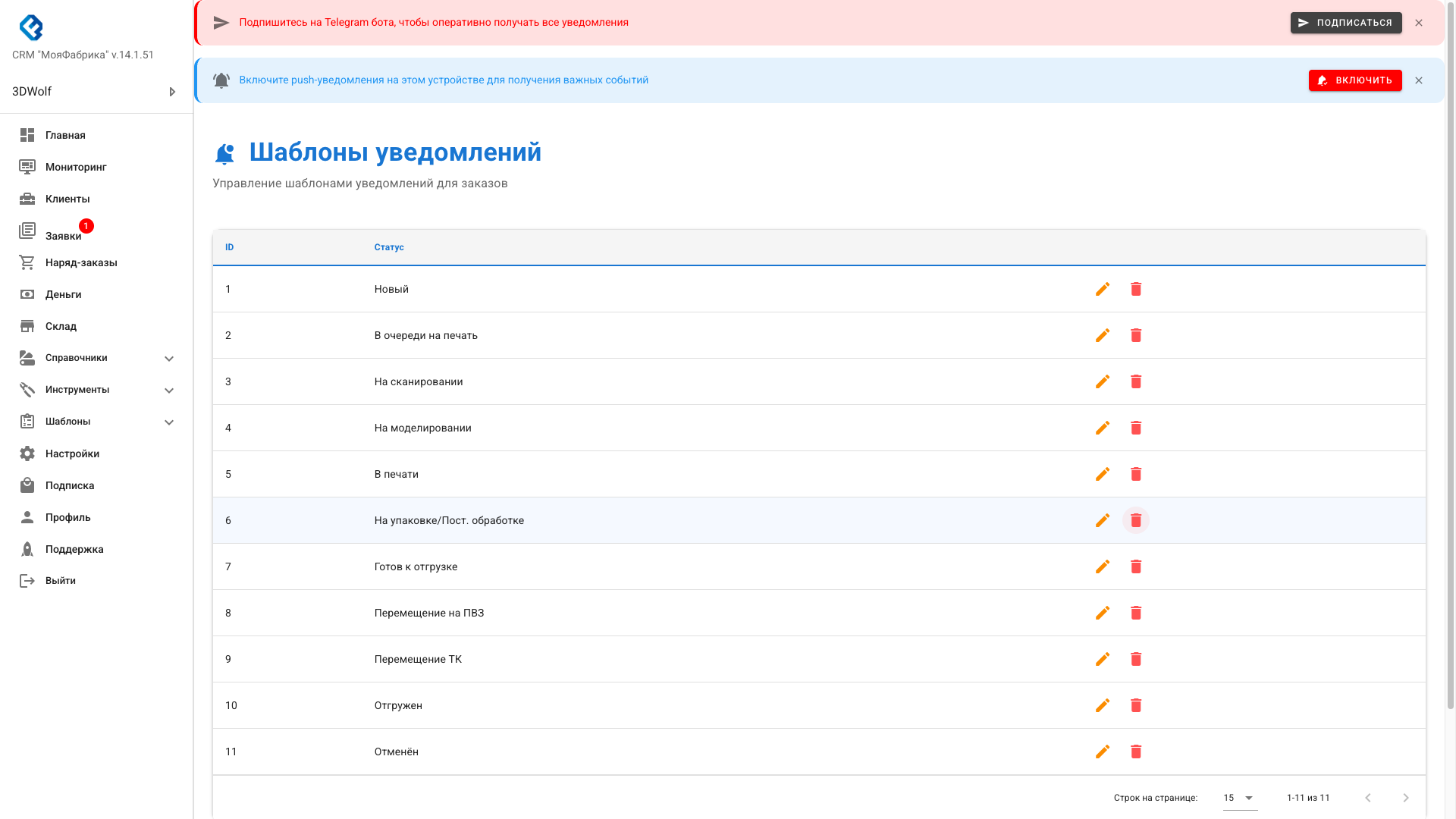
На странице отображается таблица со всеми созданными шаблонами:
- ID — уникальный идентификатор шаблона
- Статус — статус заказа, для которого создан шаблон
- Действия — кнопки для редактирования и удаления шаблона
Справа в шапке списка, помимо «Создать», есть кнопка «Настройка» — оформление обёртки email (см. ниже).
✉️ Оформление письма (шапка и подвал)
Сразу после текста уведомления, перед подписью, автоматически добавляется предложение подключить MAX или Telegram. Персональная ссылка позволяет выбрать мессенджер и действует 30 дней. В предпросмотре виден этот же блок, но ссылка подключения неактивна. Ранее отправленные ссылки сохраняют свой срок.
Маршрут: /order-notification-templates/layout. Открывается кнопкой «Настройка» на странице «Шаблоны уведомлений» (/order-notification-templates).
Заголовок экрана: «Оформление письма», подзаголовок: «Шапка и подвал для писем „статус заказа“. Шаблоны в списке задают только тело письма.» Кнопка «К шаблонам» возвращает к списку шаблонов.
Шаблоны из таблицы задают только тело письма; шапка и подвал добавляются автоматически (если включено), плюс блок «Личный кабинет» и при необходимости глобальный подвал из настроек компании.
- Переключатель «Добавлять шапку и подвал в письмо»
- «Цвета градиента шапки (135°)» — поля «Первый цвет ([gradient_start])» и «Второй цвет ([gradient_end])» (по умолчанию в подсказке:
#667eea→#764ba2) - Панель «Доступные переменные для шапки и подвала» — плейсхолдеры в квадратных скобках (например
[brand_name],[status_label],[gradient_start]) - Редакторы «HTML шапки (одна строка таблицы <tr>…</tr>)» и «HTML подвала (одна строка таблицы <tr>…</tr>)» с предпросмотром
- Кнопки «Сохранить» и «Сбросить к значениям по умолчанию»
[primary_color] в справке на экране оформления).
➕ Создание шаблона
Для создания нового шаблона:
- Нажмите кнопку "Создать" в правом верхнем углу страницы
- Выберите "Статус заказа" из списка доступных статусов
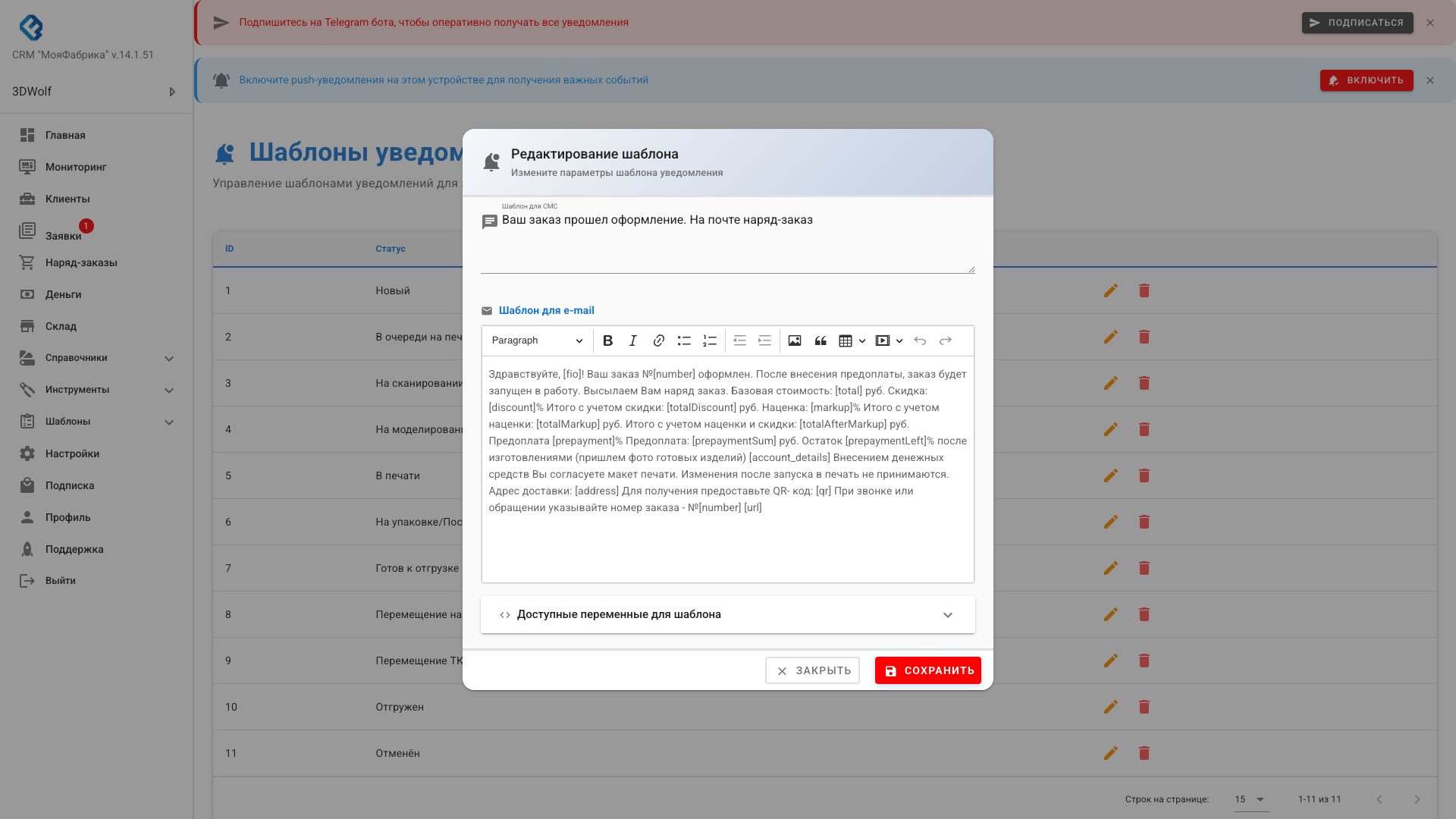
- Заполните "Шаблон для СМС" — текст SMS уведомления
- Заполните "Шаблон для e-mail" — текст Email уведомления (можно использовать HTML)
- Нажмите кнопку "Сохранить"
✏️ Редактирование шаблона
Для редактирования существующего шаблона:
- Найдите нужный шаблон в таблице
- Нажмите кнопку "Редактировать" (иконка карандаша)
- Внесите изменения в шаблоны SMS и Email
- Нажмите кнопку "Сохранить"
🗑️ Удаление шаблона
Для удаления шаблона:
- Найдите нужный шаблон в таблице
- Нажмите кнопку "Удалить" (иконка корзины)
- Подтвердите удаление в диалоговом окне
📝 Переменные в шаблонах
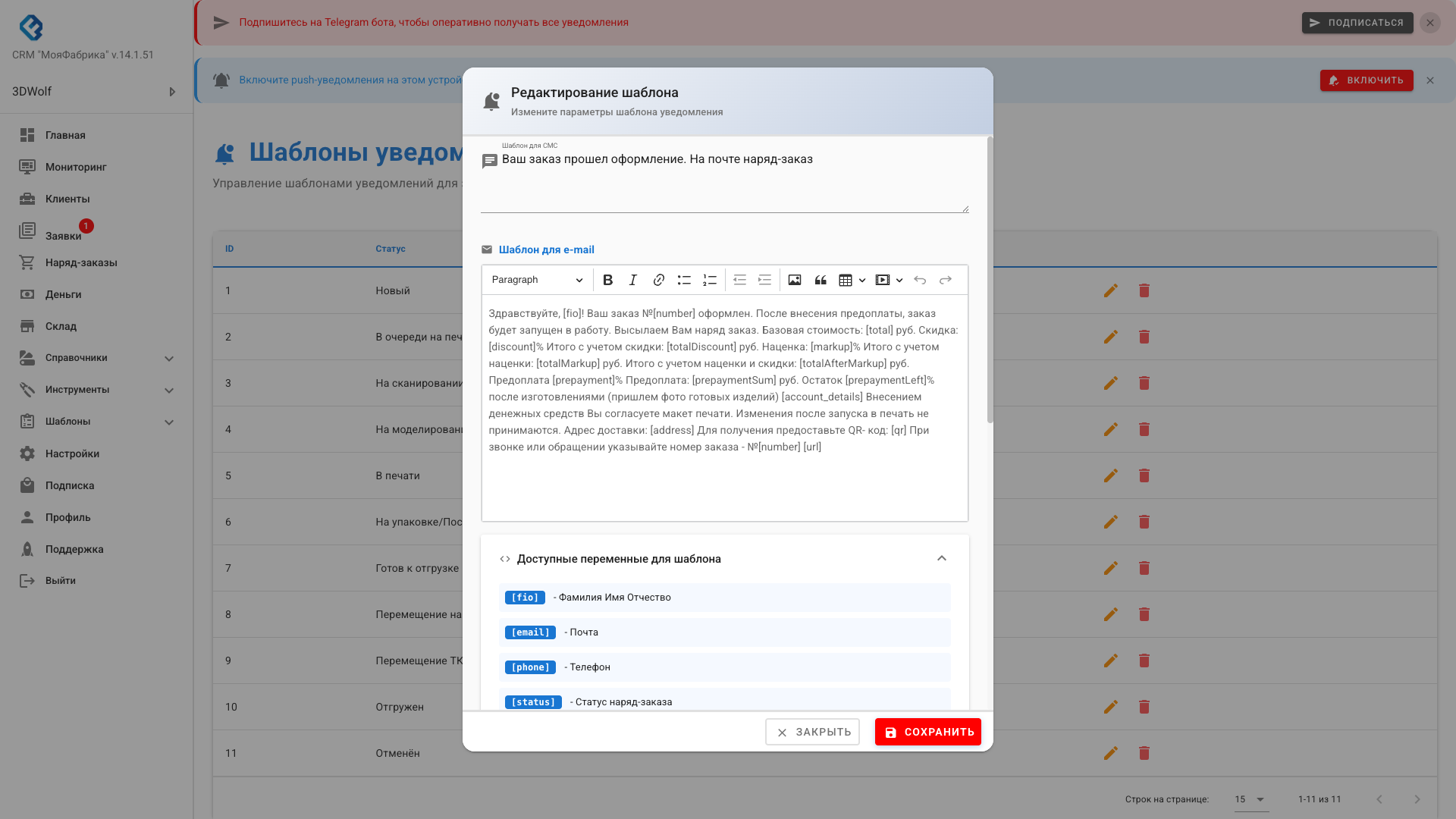
В шаблонах SMS и Email можно использовать специальные переменные, которые автоматически заменяются на реальные данные заказа:
Данные клиента
[fio]— Фамилия Имя Отчество клиента[email]— Email адрес клиента[phone]— Телефон клиента
Данные заказа
[status]— Статус наряд-заказа[number]— Номер заказа[url]— Ссылка на заказ
Финансовые данные
[total]— Сумма заказа без наценки и скидки[discount]— Размер скидки (число в процентах)[totalDiscount]— Сумма заказа с учётом скидки[markup]— Размер наценки (число в процентах)[totalMarkup]— Сумма заказа с учётом наценки[totalAfterMarkup]— Сумма заказа с учётом наценки и скидки
Предоплата
[prepayment]— Процент предоплаты[prepaymentLeft]— Остаток предоплаты в процентах[prepaymentSum]— Сумма предоплаты (X% от суммы заказа с учетом наценки и скидки)
Дополнительная информация
[account_details]— Реквизиты счёта, если указаны[address]— Адрес доставки[tkLink]— Трек-номер. Если выбрана доставка СДЭК, подставит ссылку для отслеживания[qr]— QR-код
Здравствуйте, [fio]!
Ваш заказ #[number] переведен в статус "[status]".
Сумма заказа: [totalAfterMarkup] ₽
Ссылка на заказ: [url]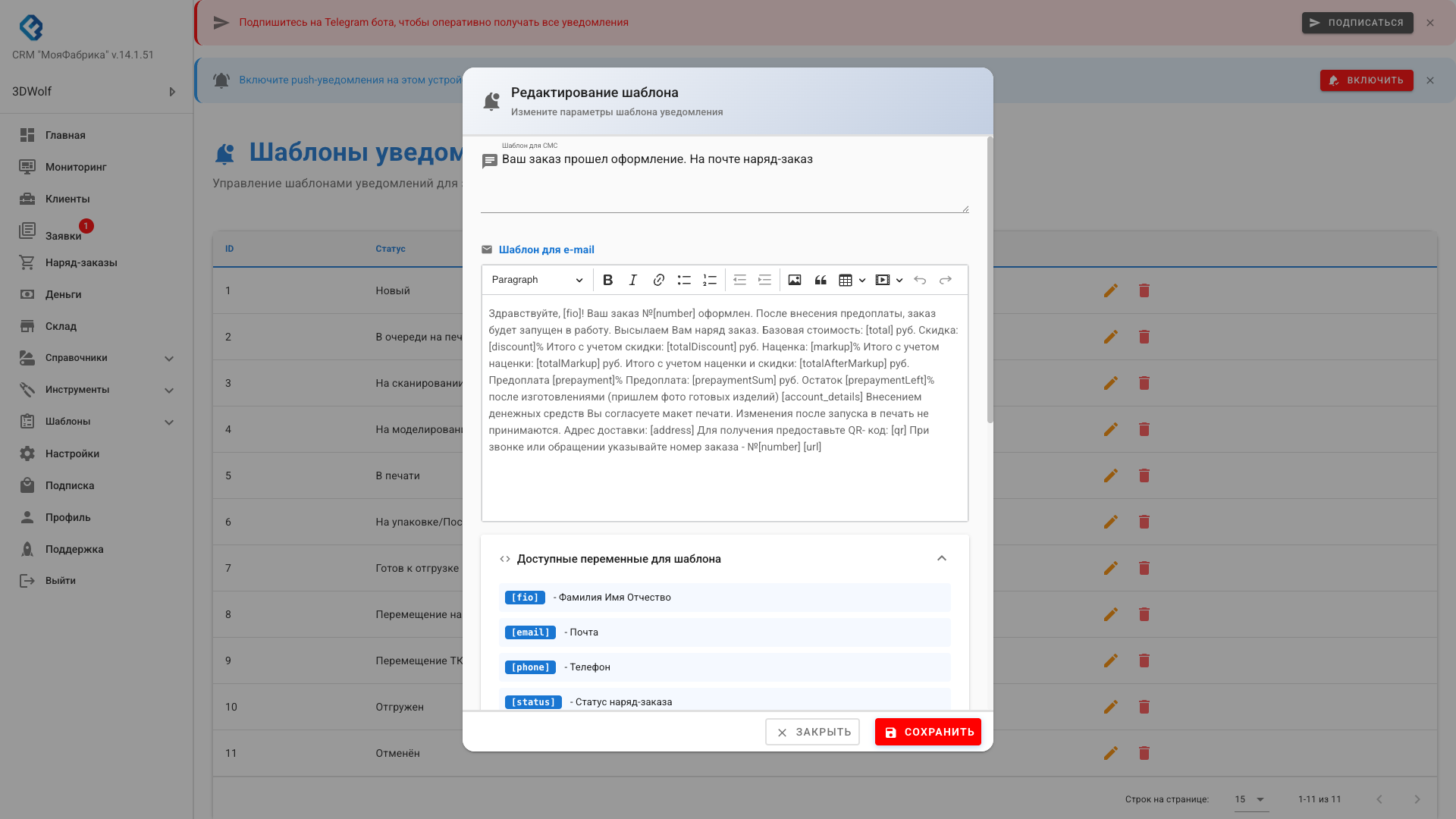
📧 Шаблон для Email
Шаблон для Email поддерживает HTML разметку:
- Форматирование текста — жирный, курсив, подчеркивание
- Заголовки — различные уровни заголовков
- Списки — маркированные и нумерованные
- Таблицы — для структурирования данных
- Изображения — вставка изображений
- Ссылки — гиперссылки на внешние ресурсы
📱 Шаблон для SMS
Шаблон для SMS имеет ограничения:
- Только текст — HTML разметка не поддерживается
- Ограничение длины — рекомендуется не более 160 символов для одной SMS
- Краткость — важная информация должна быть в начале сообщения
🚀 Использование шаблонов
Шаблоны автоматически используются при отправке уведомлений клиентам:
- Откройте страницу наряд-заказа
- В разделе "Уведомления" нажмите кнопку "Уведомить по SMS" или "Уведомить по email"
- Система автоматически выберет шаблон, соответствующий текущему статусу заказа
- Переменные в шаблоне будут заменены на реальные данные заказа
- Уведомление будет отправлено клиенту
📊 История отправки уведомлений
В разделе уведомлений на странице заказа отображается история всех отправленных уведомлений:
- Дата и время — когда было отправлено уведомление
- Канал — SMS или Email
- Статус — успешно отправлено или ошибка
- Получатель — кому было отправлено уведомление
💡 Практические советы
- Создавайте шаблоны для всех важных статусов заказа (Новый, В производстве, Готов, Отгружен и т.д.)
- Используйте переменные для персонализации уведомлений
- Для Email используйте HTML форматирование для лучшей читаемости
- Для SMS делайте сообщения короткими и информативными
- Всегда включайте номер заказа и ссылку на заказ в уведомлениях
- Регулярно проверяйте историю отправки уведомлений для контроля доставки
- Тестируйте шаблоны перед использованием в продакшене