Наряд-заказы
🛒 Что такое наряд-заказ?
Наряд-заказ — это основной документ производства. Он содержит всю информацию о заказе клиента: что нужно изготовить, в какие сроки, какая стоимость.
➕ Создание нового заказа
Сначала заполняется шапка заказа (клиент, сроки, оплата, доставка и т.д.), затем в карточке добавляются позиции. Чем именно является строка заказа (печать под заказ, услуга или товар со склада готовой продукции), выбирается в поле каждой позиции «Тип».
- Нажмите кнопку «Создать заказ» (всплывающая подсказка может быть «Создать новый наряд-заказ»).
- Откроется экран создания с заголовком формы «Создание наряд-заказа» и подзаголовком «Заполните информацию о новом заказе».
- В секции «Заказ и клиент» заполните:
- Подзаголовок «Дата, филиал и ответственный»: поля с подписями «Дата», «Филиал», «Ответственный» (сотрудники)
- Подзаголовок «Клиент и контакт»: «Клиент» (можно создать из справочника «Клиенты»); при наличии у клиента связанных юрлиц — «Юридическое лицо»; номер связи для заказа — поле «Телефон»
- Подзаголовок «Сроки и статус»: «Дедлайн», «Статус» (раздел про дедлайны)
- При необходимости заполните «Оплата и счёт»: поле выбора счёта; для безналичного счёта — дополнительные поля и блок «Безналичный расчёт» на карточке заказа (подробно: модуль безналичных платежей).
- При модуле Справочник юр. лиц — поле «Оформить от лица» (кто исполнитель по документам); см. описание модуля.
- В секции «Доставка» укажите адрес через поле с подписью «Выберите пункт доставки» или «Адрес доставки», в зависимости от режима интерфейса; справочник адресов — Адреса доставки.
- В секции «Дополнительно»: при необходимости «Комментарий к заказу (внутренняя заметка)», «Условное обозначение».
- Добавьте позиции наряд-заказа на карточке (после сохранения шапки). В редакторе каждой позиции поле подписано «Тип»; варианты в списке только три — дословно как в интерфейсе:
- «Производство»
- «Услуга»
- «Товар (склад ГП)» — подробнее «Позиции заказа: тип „Товар (склад ГП)“»
- Нажмите кнопку «Сохранить» для записи изменений редактора.
📦 Позиции заказа: тип «Товар (склад ГП)»
При добавлении или редактировании позиции в карточке наряд-заказа в поле «Тип» выберите значение интерфейса «Товар (склад ГП)» — это режим продажи готовой продукции с склада готовой продукции.
Предупреждение перед полями (жёлтый блок)
«После сохранения этой позиции количество сразу резервируется на выбранной локации склада ГП. Резерв снимется при изменении позиции, её удалении или при статусе наряда „Отменён“; списание со склада — при статусе „Отгружен“.»
Поля формы подписи совпадают с CRM
| Поле (подпись) | Поведение / подсказки из интерфейса |
|---|---|
| Номенклатура (склад ГП) | Автодополнение. Подсказка в поле: «Найти по названию, SKU или штрихкоду». Если ввести меньше 2 символов: «Введите от 2 символов для поиска»; если после поиска ничего не найдено — «Товары не найдены». |
| Локация списания | Пока не выбрана номенклатура подсказка под полем: «Сначала выберите номенклатуру». Если локаций нет после проверки: «Нет доступного остатка для этого товара — оформите приход на склад.» Текущая статус-подпись может показывать «Загрузка локаций…». Если локации есть: «Локация, с которой резервируется и списывается количество по наряду.» |
| Партия на складе | Подпись-подсказка (persistent): «Не выбрано — резерв по FIFO/LIFO из настроек компании на этой локации. Если выбрать партию — резерв только с неё.» Поле неактивно, пока не выбрана локация (или пока загружаются локации). |
| Кол-во, Цена | См. поля ниже типа позиции. Для цены возможны текстовые подсказки: «Выберите номенклатуру — цену можно подставить из поля „Цена продажи“ в карточке товара (sale_price).»; «В карточке товара не задана цена продажи — укажите цену вручную.»; после выбора с ценой: «Подставлено из цены продажи в карточке товара (sale_price). Можно изменить.» Если пользователь изменил цену вручную, под полем может появиться: «Цена изменена вручную. Подставить из карточки товара» (ссылка). |
Сообщение о доступном количестве (синий блок)
После выбора номенклатуры и локации приложение может показать текст вида:
«На выбранной локации доступно около N шт. (за вычетом уже зарезервированного на складе).»
где вместо N подставляется расчётное число из CRM.
📊 Статусы заказов
Заказ проходит через несколько статусов (система ориентирована на 3D-печать):
| Статус | Описание |
|---|---|
| Новый | Заказ только что создан, работа не начата |
| В очереди на печать | Заказ ожидает запуска в производство |
| На сканировании | Выполняется 3D-сканирование |
| На моделировании | Создается 3D-модель |
| В печати | Идет процесс 3D-печати |
| На упаковке/Пост. обработке | Постобработка изделия и упаковка |
| Перемещение на ПВЗ | Доставка на пункт выдачи |
| Перемещение ТК | Доставка транспортной компанией |
| Готов к отгрузке | Изделие готово, ожидает выдачи клиенту |
| Отгружен | Заказ выдан клиенту, завершен |
| Отменён | Заказ отменен |
💰 Финансы заказа
В карточке заказа отображается финансовая информация (подробнее в разделе Деньги):
- Стоимость заказа — общая сумма
- Оплачено — сколько клиент уже внес
- Остаток — сколько еще нужно оплатить
- История платежей — все транзакции по заказу
Добавление платежа
Чтобы зафиксировать оплату:
- Откройте карточку заказа
- Нажмите "Добавить платеж"
- Укажите сумму и способ оплаты
- Сохраните
📉 Расходы и дельта заказа (для сотрудников)
В карточке наряд-заказа сотрудники могут вести внутренний учёт расходов — материалы, субподряд, доставка и т.п. Эти данные не показываются клиенту, не попадают в PDF, счета и другие клиентские документы.
Блок «Расходы по заказу»
Располагается в карточке после блока «Итоги заказа». Кнопка «Добавить» открывает форму с полями:
- Наименование
- Количество
- Цена
Сумма строки рассчитывается автоматически. Строки можно редактировать и удалять.
Для позиции наряда типа «Товар (склад ГП)» строка расхода с себестоимостью из партии склада добавляется автоматически при сохранении позиции (бейдж «со склада»). Такие строки нельзя править вручную — измените количество или товар в позиции заказа. В раздел «Деньги» расходы не попадают.
Дельта заказа
Дельта = итоговая сумма заказа (позиции с учётом наценки и скидки) минус сумма всех расходов.
- В блоке «Итоги заказа» — строка «Дельта заказа» (после «Время печати»)
- В шапке карточки — chip «Дельта: ±X ₽» (зелёный при положительной дельте, красный при отрицательной)
Виджет на главной
На главной странице в секции «Заказы» (только для сотрудников) — блок «Дельты по заказам»:
- Переключатель месяца (как в «Нагрузка по счетам»)
- Строка «Дельта за месяц: X ₽»
- Таблица: заказ, клиент (+ организация клиента), приход, расход, дельта
Под заголовком виджета подсказка: «Только отгруженные заказы, в которых заполнена таблица „Расходы по заказу“, за выбранный месяц по дате отгрузки». Заказы без строк расходов в таблицу не попадают.
Зачёт аванса по заказу
Зачёт аванса — это распределение уже имеющегося положительного баланса клиента (аванса на счёте в учёте CRM) в счёт оплаты конкретного наряд-заказа без факта движения денег по кассе или банковскому счёту. Операция нужна, когда клиент ранее внёс деньги (или переплатил по другому заказу), а вы хотите зафиксировать оплату текущего заказа «из аванса».
Чем зачёт отличается от обычного платежа
| Обычный платёж (приход) | Зачёт аванса | |
|---|---|---|
| Деньги на счёт/кассу в CRM | Да, по выбранному счёту | Нет |
| Увеличение суммы «оплачено» по заказу и статус оплаты | Да | Да |
| Попадает в список операций раздела «Деньги» (по умолчанию) | Да | Нет |
| Снижает доступный баланс клиента при зачёте | Зависит от настроек прихода* | Да (явно) |
* Обычный приход по заказу в типовом сценарии увеличивает баланс клиента; зачёт уменьшает уже накопленный баланс на сумму зачёта, «привязывая» аванс к заказу.
Где нажимать
- Откройте карточку наряд-заказа с привязанным клиентом.
- В блоке «Платежи» нажмите «Зачесть аванс» (кнопка неактивна, пока система не получила с сервера лимиты; при наведении на неактивную кнопку показывается краткая причина).
- В диалоге проверьте подсказку: доступный аванс и остаток к оплате по заказу. Сумма зачёта не может превышать минимум из этих двух величин.
- Подтвердите операцию. В списке появится строка с пометкой зачёта (иконка обмена, счёт — «аванс клиента»); для такой строки доступна отмена зачёта (восстановление баланса и пересчёт оплаты).
Свободный аванс и резерв по другим заказам
Система считает, какая часть баланса клиента уже «занята» под активные наряд-заказы (не в статусах «Отгружен» и «Отменён»):
- По каждому такому заказу берётся сумма кассовых приходов (обычные платежи) и сумма уже внесённых зачётов аванса.
- Резерв по заказу = минимум из: (кассовые поступления по заказу) и (остаток к оплате по заказу после вычета суммы зачётов). Так не даётся «зачесть» деньги, которые по смыслу уже нужны для оплаты другого активного заказа.
- Свободный аванс = баланс клиента минус сумма резервов по всем его активным заказам. Переплата по одному заказу (когда внесли больше суммы заказа) увеличивает свободный аванс и может быть зачтена в другой заказ — в пределах остатка к оплате.
Примеры (цифры упрощённые)
Пример 1. Два заказа, на каждом оплачено половину кассой. Заказ A и B по 10 000 ₽, на каждом обычный платёж 5 000 ₽. Баланс клиента с учётом приходов 10 000 ₽. Резерв: по A мин(5000, 10000)=5000, по B то же, сумма резерва 10 000 ₽. Свободный аванс = 0 — зачесть нечего, кнопка недоступна.
Пример 2. Переплата по одному заказу. Заказ A 10 000 ₽, клиент внёс кассой 15 000 ₽. Заказ B 20 000 ₽ без оплат. Резерв по A = мин(15000, 10000)=10 000 ₽; по B = 0. Баланс 15 000 ₽. Свободный аванс = 15 000 − 10 000 = 5 000 ₽. На B можно зачесть до min(5000, 20000)=5000 ₽.
Пример 3. Частичная оплата второго заказа. A: 10 000 ₽, касса 20 000 ₽ (переплата); B: 20 000 ₽, касса 15 000 ₽. Резерв A = 10 000 ₽; резерв B = мин(15 000, 20 000)=15 000 ₽. Баланс 35 000 ₽. Резервы суммарно 25 000 ₽ → свободный аванс 10 000 ₽. Остаток по B после кассы = 5 000 ₽, значит максимум зачёта на B = 5 000 ₽ (даже при большем «свободном» авансе).
Ограничения
- Нельзя использовать как «аванс для зачёта» уже внесённую по этому же заказу кассу в обход резерва — свободный аванс как раз и отделяет «закреплённые» под заказы средства.
- Редактирование, копирование и удаление строки зачёта через общий список платежей «Деньги» не предназначено; отмена — из карточки заказа.
📅 Дедлайны и сроки
Система автоматически отслеживает сроки:
- Зеленый — до дедлайна есть время
- Желтый — дедлайн скоро (менее 3 дней)
- Красный — дедлайн просрочен
Просроченные заказы отображаются в разделе "Дедлайны" и на главной странице.
📊 Виды отображения заказов
Система поддерживает три вида отображения заказов (доступны для администраторов):
- 📋 Таблица — классический список заказов с фильтрами и сортировкой
- 📑 Канбан-доска — визуальное управление заказами по статусам (перетаскивание между колонками)
- 📈 Диаграмма Ганта — визуализация сроков выполнения заказов на временной шкале
Переключение между видами доступно через кнопки в верхней части страницы заказов.
Канбан-доска заказов
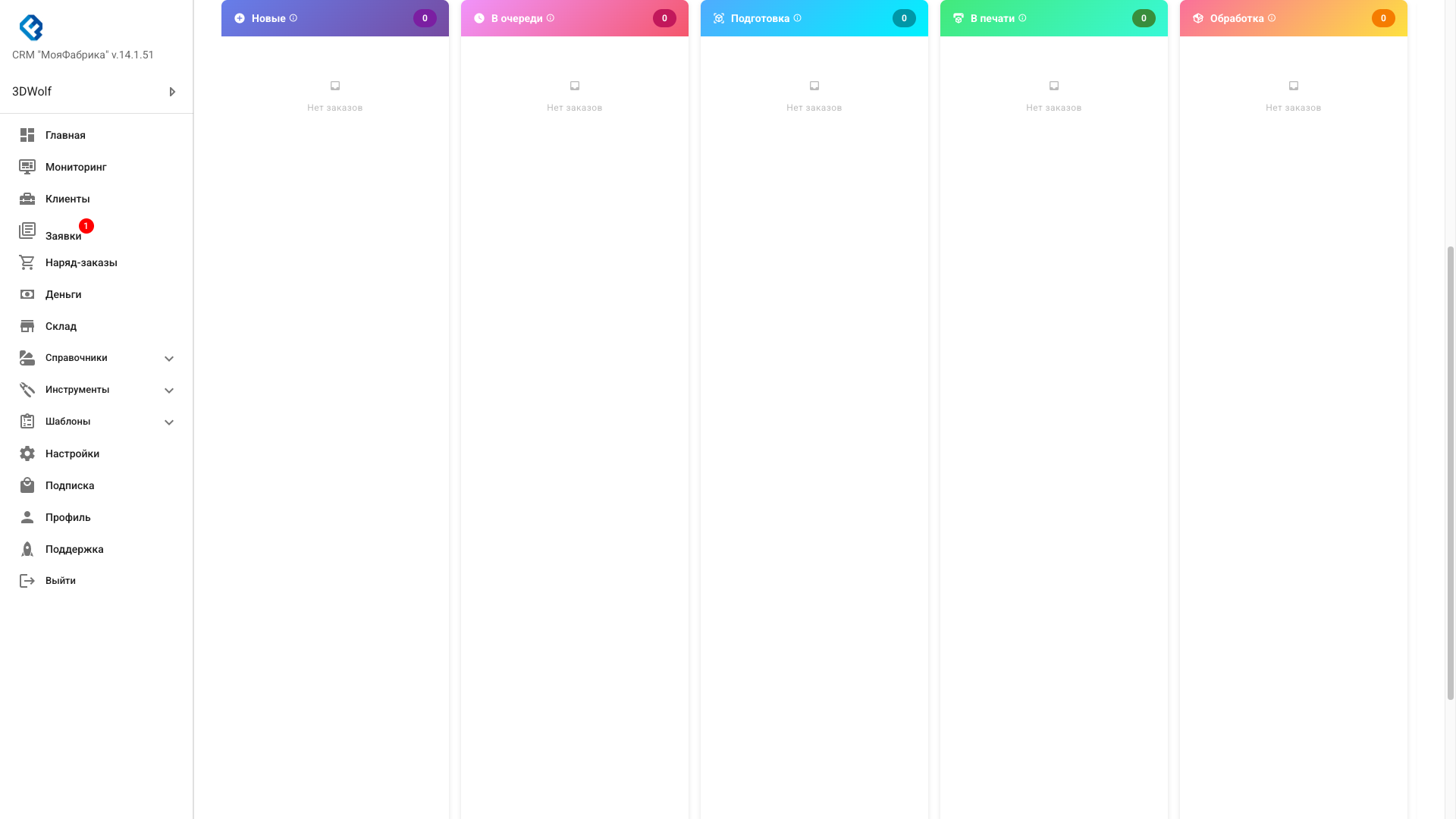
Канбан-доска — это визуальный инструмент управления заказами, который позволяет видеть все заказы, сгруппированные по статусам в виде колонок.
Структура канбан-доски
Канбан-доска состоит из колонок, каждая из которых соответствует группе статусов:
- Ожидают — заказы в статусах "Новый" и "В очереди на печать"
- В работе — заказы в активных статусах производства:
- На сканировании
- На моделировании
- В печати
- На упаковке/Пост. обработке
- Доставка — заказы в процессе доставки:
- Перемещение на ПВЗ
- Перемещение ТК
- Готовы — заказы в статусе "Готов к отгрузке"
- Завершены — заказы в статусе "Отгружен"
- Отменены — заказы в статусе "Отменён"
Карточки заказов
Каждый заказ отображается в виде карточки, которая содержит:
- Номер заказа — кликабельный номер для перехода к карточке заказа
- Статус оплаты — индикатор оплаты (оплачен, частично оплачен, не оплачен)
- Название заказа — краткое описание
- Клиент — имя клиента с возможностью перехода к карточке клиента
- Дедлайн — дата выполнения с цветовой индикацией:
- Красный — дедлайн просрочен
- Желтый — дедлайн скоро (менее 3 дней)
- Зеленый — до дедлайна есть время
- Ответственный — сотрудник, ответственный за заказ
- Сумма заказа — общая стоимость
Перетаскивание заказов
Основная функция канбан-доски — изменение статуса заказа путем перетаскивания карточки между колонками:
- Наведите курсор на карточку заказа
- Зажмите левую кнопку мыши и перетащите карточку в нужную колонку
- Отпустите кнопку мыши — статус заказа автоматически изменится
Система автоматически определит новый статус на основе колонки, в которую вы переместили заказ.
Фильтрация и поиск
В верхней части канбан-доски доступны фильтры:
- Поиск — по номеру заказа или имени клиента
- Филиал — фильтр по филиалу
- Ответственный — фильтр по ответственному сотруднику
- Статус оплаты — фильтр по статусу оплаты (оплачен, не оплачен, частично оплачен)
- Период — отображение заказов за неделю или месяц
- Сортировка — по дате создания, дедлайну, сумме и т.д.
Открытие заказа
Для просмотра детальной информации о заказе кликните на карточку заказа. Откроется страница с полной информацией о заказе.
Менеджер открывает канбан-доску и видит:
- В колонке "Ожидают" — 5 новых заказов
- В колонке "В работе" — 12 заказов в производстве
- В колонке "Готовы" — 3 заказа готовы к отгрузке
Менеджер перетаскивает заказ из колонки "Ожидают" в колонку "В работе", и статус заказа автоматически меняется на "На сканировании" (первый статус в группе "В работе").
Диаграмма Ганта
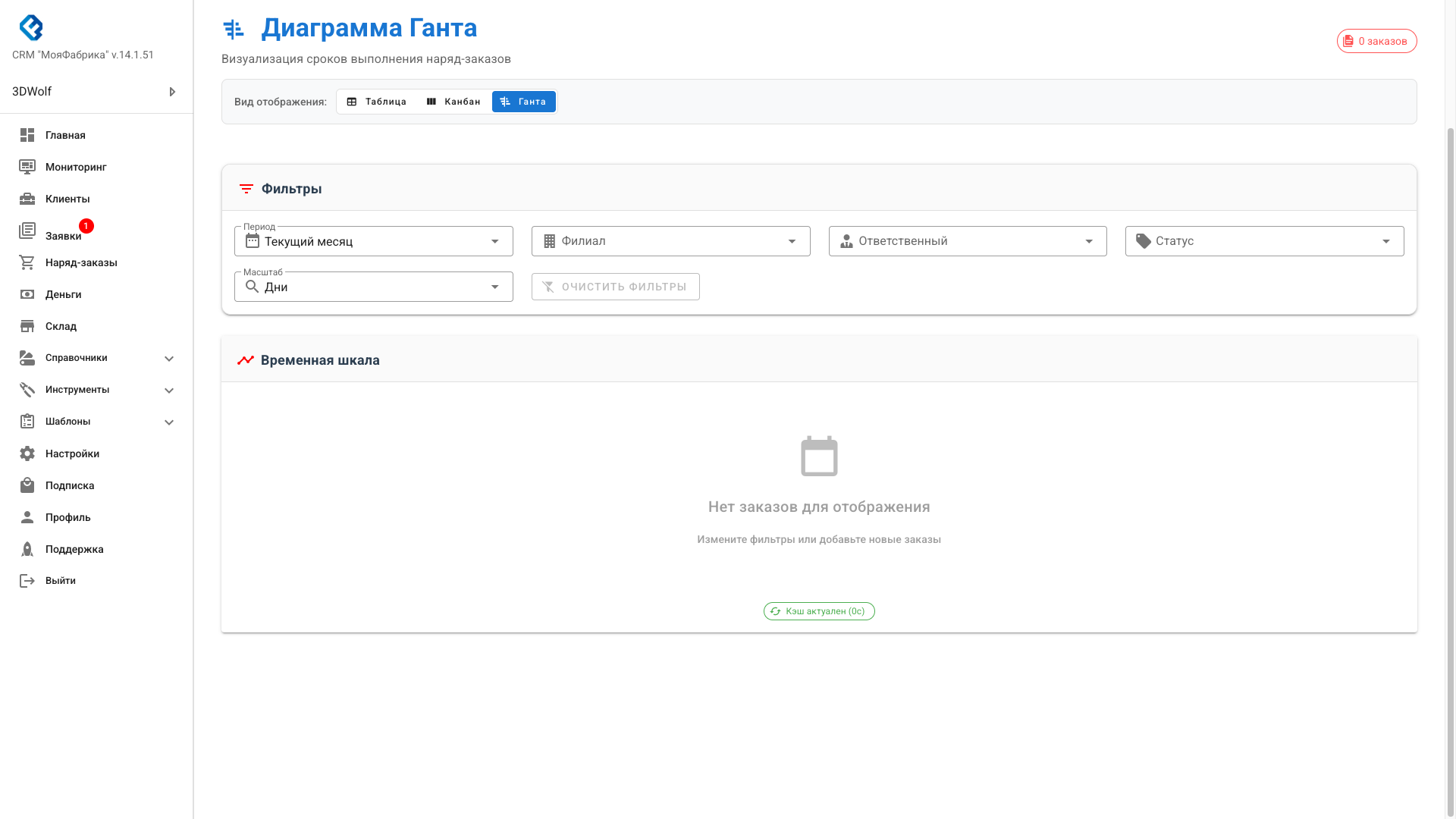
Диаграмма Ганта — это инструмент визуализации сроков выполнения заказов на временной шкале. Она помогает планировать производство и видеть пересечения сроков.
Структура диаграммы
Диаграмма Ганта состоит из двух частей:
- Левая часть (список заказов) — таблица с информацией о заказах:
- Номер заказа
- Название
- Клиент
- Ответственный
- Статус
- Дедлайн
- Правая часть (временная шкала) — графическое отображение сроков выполнения заказов в виде полос
Отображение заказов
Каждый заказ отображается в виде полосы на временной шкале:
- Начало полосы — дата начала работы над заказом
- Конец полосы — дедлайн заказа
- Цвет полосы — соответствует статусу заказа
- Толщина полосы — можно настроить для лучшей видимости
Масштаб времени
Вы можете выбрать масштаб отображения времени:
- Часы — для детального планирования на день
- Дни — для планирования на неделю
- Недели — для планирования на месяц
- Месяцы — для долгосрочного планирования
Фильтрация
Доступны те же фильтры, что и в канбан-доске:
- Период — текущая неделя, месяц, квартал или год
- Филиал — фильтр по филиалу
- Ответственный — фильтр по ответственному сотруднику
- Статус — фильтр по статусу заказа (только статусы, видимые в Ганта)
Взаимодействие с диаграммой
- Прокрутка — используйте колесо мыши или полосы прокрутки для навигации
- Масштабирование — используйте кнопки "+" и "-" для изменения масштаба
- Клик по заказу — открывает карточку заказа
- Наведение на полосу — показывает tooltip с детальной информацией
Планирование сроков
Диаграмма Ганта помогает:
- Видеть пересечения сроков выполнения заказов
- Планировать загрузку производства
- Выявлять потенциальные проблемы со сроками
- Распределять нагрузку между сотрудниками
Производственный менеджер открывает диаграмму Ганта и видит:
- На следующей неделе планируется выполнение 15 заказов
- Три заказа имеют пересекающиеся сроки
- Один заказ имеет очень сжатые сроки
Менеджер может перераспределить заказы или скорректировать сроки, чтобы избежать перегрузки производства.
Производственный учет (Отметка изготовления)
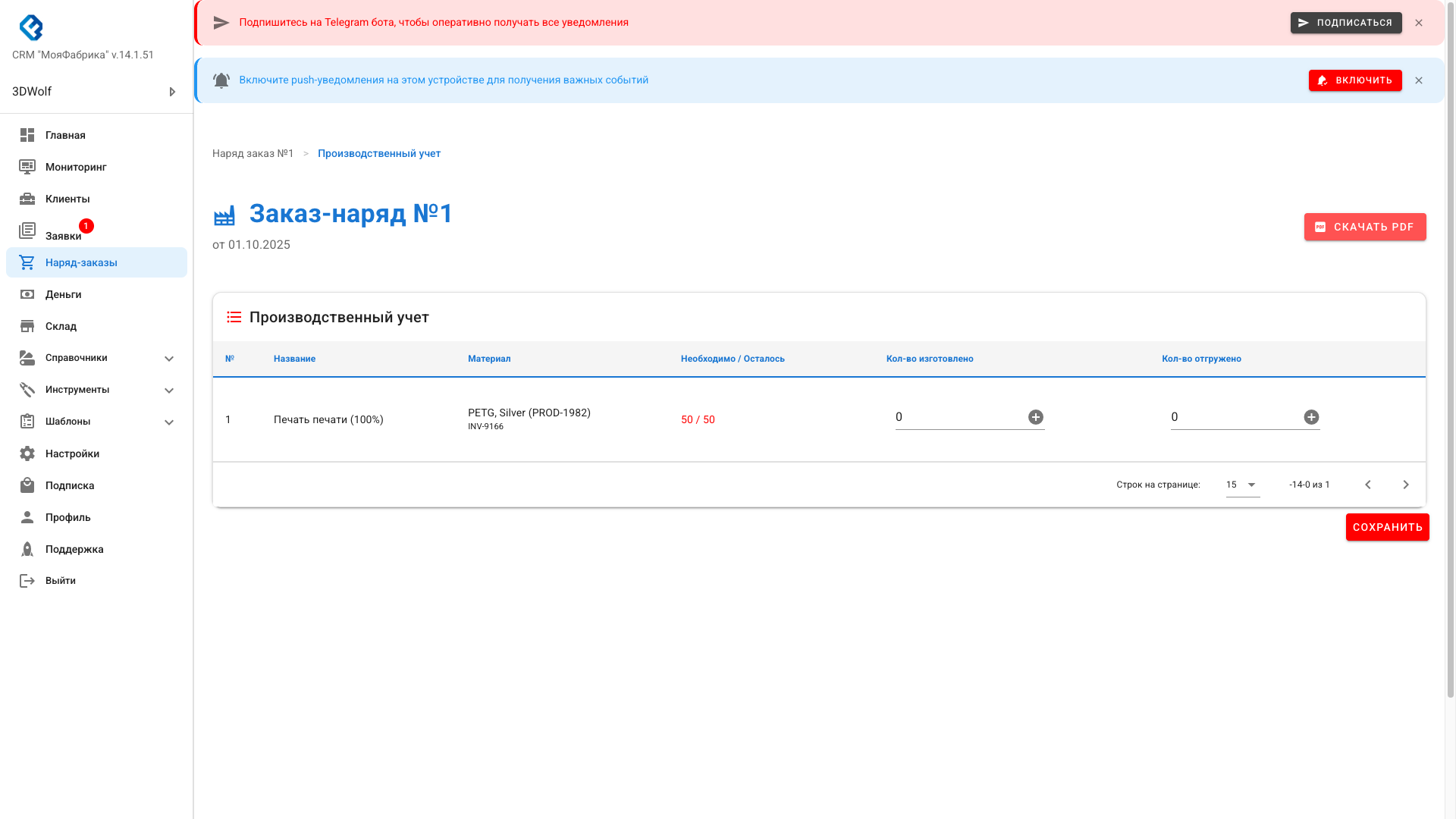
Производственный учет позволяет фиксировать фактическое количество изготовленных и отгруженных изделий по каждой позиции заказа.
Доступ к производственному учету
Для открытия раздела производственного учета:
- Откройте карточку заказа
- Перейдите в раздел "Позиции заказов"
- Нажмите кнопку "Производственный учет"
Раздел доступен только для администраторов и модераторов.
Таблица позиций
В таблице отображаются все позиции заказа с информацией:
- № — порядковый номер позиции
- Название — название позиции
- Материал — используемый материал
- Необходимо / Осталось — количество, которое нужно изготовить, и сколько осталось:
- Красный цвет — выполнено менее 50%
- Оранжевый цвет — выполнено от 50% до 80%
- Темно-зеленый цвет — выполнено от 80% до 100%
- Зеленый цвет — выполнено 100% и более
- Кол-во изготовлено — поле для ввода фактически изготовленного количества
- Кол-во отгружено — поле для ввода фактически отгруженного количества
Ввод данных об изготовлении
Для фиксации изготовленных изделий:
- В колонке "Кол-во изготовлено" введите количество изготовленных изделий
- Нажмите кнопку "+" справа от поля
- В открывшемся окне подтвердите количество и нажмите "Сохранить"
Система автоматически обновит информацию о прогрессе выполнения позиции.
Ввод данных об отгрузке
Для фиксации отгруженных изделий:
- В колонке "Кол-во отгружено" введите количество отгруженных изделий
- Нажмите кнопку "+" справа от поля
- В открывшемся окне подтвердите количество и нажмите "Сохранить"
Индикация прогресса
Система автоматически рассчитывает процент выполнения каждой позиции и отображает его цветом:
- Красный (0-50%) — позиция выполнена менее чем наполовину, требуется внимание
- Оранжевый (50-80%) — позиция выполнена более чем наполовину, работа продолжается
- Темно-зеленый (80-100%) — позиция почти выполнена
- Зеленый (100%+) — позиция выполнена полностью или с превышением
Экспорт документации
Из раздела производственного учета можно экспортировать PDF-документ с информацией о выполнении заказа для цеха или отчетности.
Цех изготовил 8 из 10 запланированных деталей:
- Менеджер открывает производственный учет заказа
- В строке позиции "Деталь А" вводит "8" в поле "Кол-во изготовлено"
- Нажимает кнопку "+" и подтверждает
- Система показывает "8 / 2" (изготовлено 8, осталось 2) с оранжевым цветом (80% выполнения)
📋 Управление заказом
В карточке заказа вы можете:
- Изменить статус — отметить текущий этап работы
- Добавить комментарии — важные заметки по заказу
- Прикрепить файлы — чертежи, фото, документы
- Отслеживать дедлайн — система напомнит о сроках
📄 Документы
Для каждого заказа можно сформировать:
- Договор — на основе шаблона
- Смета — коммерческое предложение
- Акт выполненных работ
- Счет на оплату
- Производственное задание — для цеха
Все документы генерируются автоматически и доступны для печати или отправки клиенту.
🔔 Уведомления клиенту
Система может автоматически уведомлять клиента:
- Когда заказ принят в работу
- Когда готов к выдаче
- Напоминания о необходимости оплаты
- Об изменениях в статусе
Уведомления отправляются по SMS или Email (настраивается в шаблонах). Подробнее о настройке в разделе Рассылки.
🔍 Поиск и фильтрация
Быстро найдите нужный заказ:
- По номеру заказа
- По имени клиента
- По статусу — только в работе, готовые и т.д.
- По датам — за определенный период
- По исполнителю — заказы конкретного сотрудника
- По оплате — неоплаченные, частично оплаченные
✅ Лучшие практики
- Всегда указывайте реалистичные сроки выполнения
- Фиксируйте оплаты сразу после получения
- Обновляйте статус заказа при изменении ситуации
- Используйте комментарии для важных заметок
- Прикрепляйте файлы (чертежи, фото) к заказу
- Назначайте ответственных за каждый заказ
🖨️ Печать на принтерах
Если подключён модуль «Мониторинг принтеров», в карточке наряд-заказа после блока расходов появляется раздел «Печать на принтерах».
- Видно, какие принтеры сейчас печатают этот заказ.
- Можно привязать принтер прямо из заказа и указать число деталей на столе.
- Ту же привязку можно сделать из карточки принтера в мониторинге.
- Один заказ допускается печатать на нескольких принтерах параллельно.
- Колонка «Осталось» показывает ETA текущей печати (если принтер отдаёт время).
- Полный цикл MES (загрузка файла → очередь → старт → приёмка → «Напечатано» в строке) — в разделе Очередь печати (
/print-queue). После завершения печати приходит уведомление; приёмку можно подтвердить из очереди, главной, уведомлений или карточки принтера. - В блоке «Очередь печати (MES)» — подсказка вверху блока; кнопка «Создать задание», список заданий, «Копировать» (тот же файл на другой принтер) и «Повторить» для принятых столов. Статус «Ждёт приёмки» — нажмите, чтобы открыть приёмку прямо из заказа. После загрузки файла в форме — рекомендуемые принтеры (см. Очередь печати).
- Блок «Печать на принтерах» — только мониторинг (привязка принтера, прогресс на столе); очередь MES — в блоке ниже.
- При статусе «В очереди на печать» без задания MES — badge «Нет задания в MES» (на канбане и в шапке заказа); клик открывает создание задания.
- Черновик работы MES — файл загружен, но нет назначения на принтер; можно отменить кнопкой «Отменить» в блоке MES.