Сметы
📊 Общее описание
Раздел "Сметы" предназначен для создания коммерческих предложений и смет для клиентов. Сметы формируются на основе шаблонов с автоматическим расчетом стоимости. Работают совместно с договорами и заказами.
➕ Создание шаблона сметы
- Нажмите "Создать шаблон"
- Укажите название шаблона
- Создайте структуру сметы с разделами и позициями
- Укажите формулы для расчета стоимости
- Настройте внешний вид документа
- Нажмите "Сохранить"
📂 Карточка сметы
Маршрут в браузере: /estimates/:id — отдельный экран сметы с позициями, итогами и действиями по документу. Открывается из списка смет (/estimates) или после формирования сметы из заказа/клиента.
На карточке доступны разделы работы с позициями, блок «Итоги» (в т.ч. скидка за объём — см. ниже) и выгрузка/отправка сметы клиенту.
📝 Формирование сметы
Чтобы создать смету для клиента:
Автоматический расчет цены
Система поддерживает автоматический расчет цены для позиций типа "Производство" на основе настроенного ценообразования.
Как работает автоматический расчет
При создании или редактировании позиции типа "Производство":
- Выберите тип позиции "Производство"
- Выберите катушку (материал, производитель, цвет)
- Укажите количество и вес (в граммах)
- Система автоматически рассчитает цену за единицу на основе:
- Цены материала из справочника
- Объемных скидок (если настроено ценообразование)
- Общего веса заказа
Подсказки при расчете
Под полем "Цена" отображается подсказка с информацией о расчете:
- Если ценообразование настроено — показывается формула расчета
- Если ценообразование не настроено — подсказка отсутствует
- Подсказка отображается только для типа "Производство"
Ручное изменение цены
Вы можете вручную изменить цену после автоматического расчета:
- При ручном изменении цены автоматический расчет отключается
- Чтобы вернуться к автоматическому расчету — измените количество или вес
- Система запомнит последнее значение цены
Скидка за объем
Система поддерживает применение общей скидки за объем ко всей смете.
Применение скидки
Чтобы применить скидку к смете:
- Откройте карточку сметы
- Перейдите в раздел "Итоги"
- Введите процент скидки в поле "Скидка (%)"
- Нажмите кнопку "Применить"
- Система автоматически пересчитает итоговую сумму с учетом скидки
Отображение скидки
После применения скидки в разделе "Итоги" отображается:
- Итого — сумма без скидки (перечеркнутая, серая)
- Итого с учетом скидки — финальная сумма (зеленая, жирная)
- Процент скидки сохраняется в смете
Отмена скидки
Чтобы отменить скидку:
- Нажмите кнопку "Отменить" рядом с полем скидки
- Или установите значение скидки в 0 и нажмите "Применить"
- Итоговая сумма вернется к исходному значению
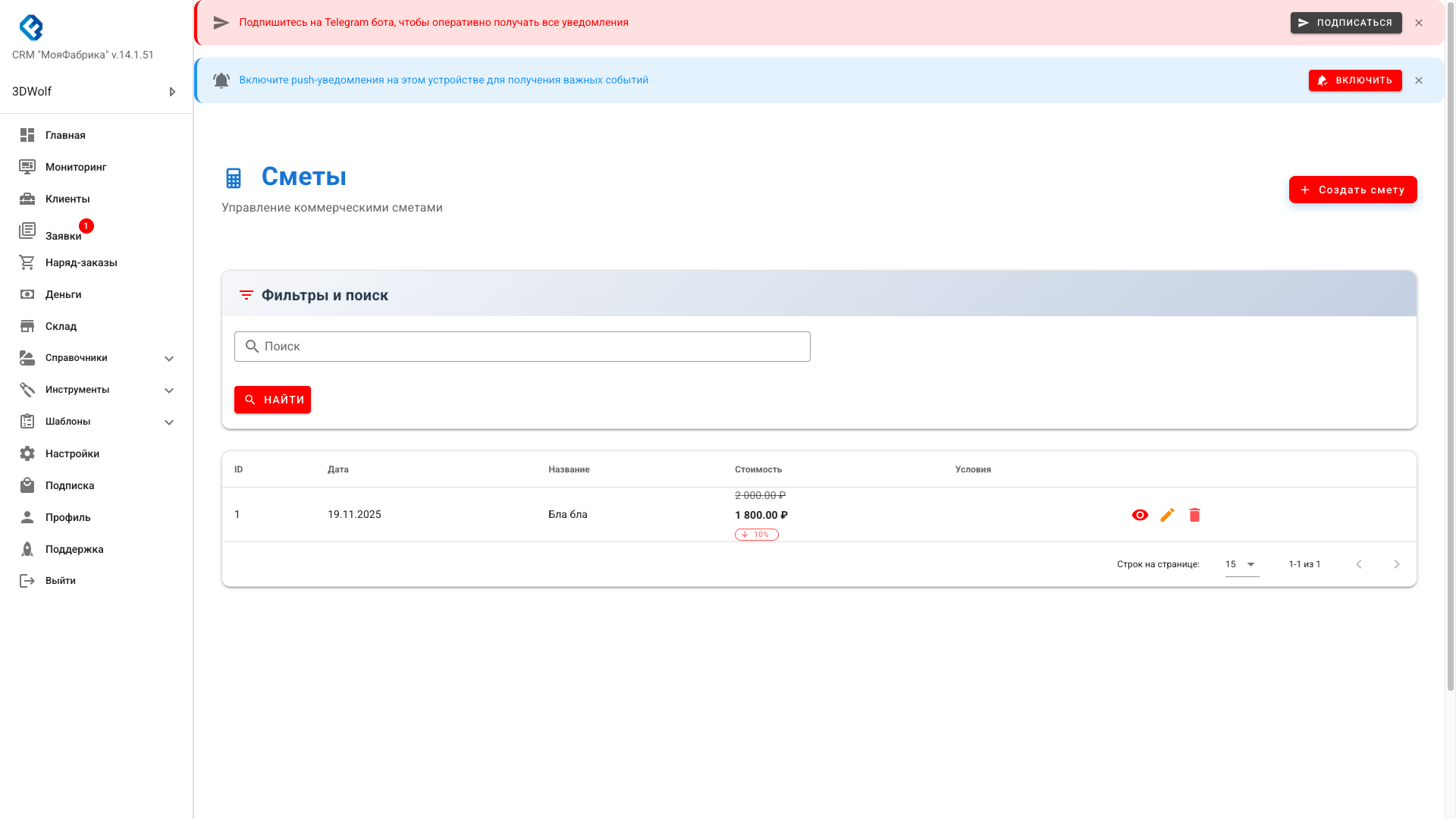
Скидка в списке смет
В списке смет отображается информация о скидке:
- Если скидка применена:
- Исходная цена отображается перечеркнутой и серой
- Цена со скидкой отображается зеленой и жирной
- Рядом показывается красный чип с процентом скидки
- Если скидка не применена — отображается обычная цена
Скидка в PDF
При экспорте сметы в PDF информация о скидке включается автоматически:
- В таблице позиций показывается итоговая сумма без скидки
- Ниже отображается строка с процентом скидки
- Итоговая сумма с учетом скидки выделяется жирным шрифтом
🧮 Другие автоматические расчеты
Сметы также поддерживают:
- Автоматический расчет суммы по количеству и цене для каждой позиции
- Автоматический расчет общего веса (для типа "Производство")
- Автоматический расчет общего времени печати
- Итоговую сумму с учетом всех позиций и скидки
- Округление до нужного значения
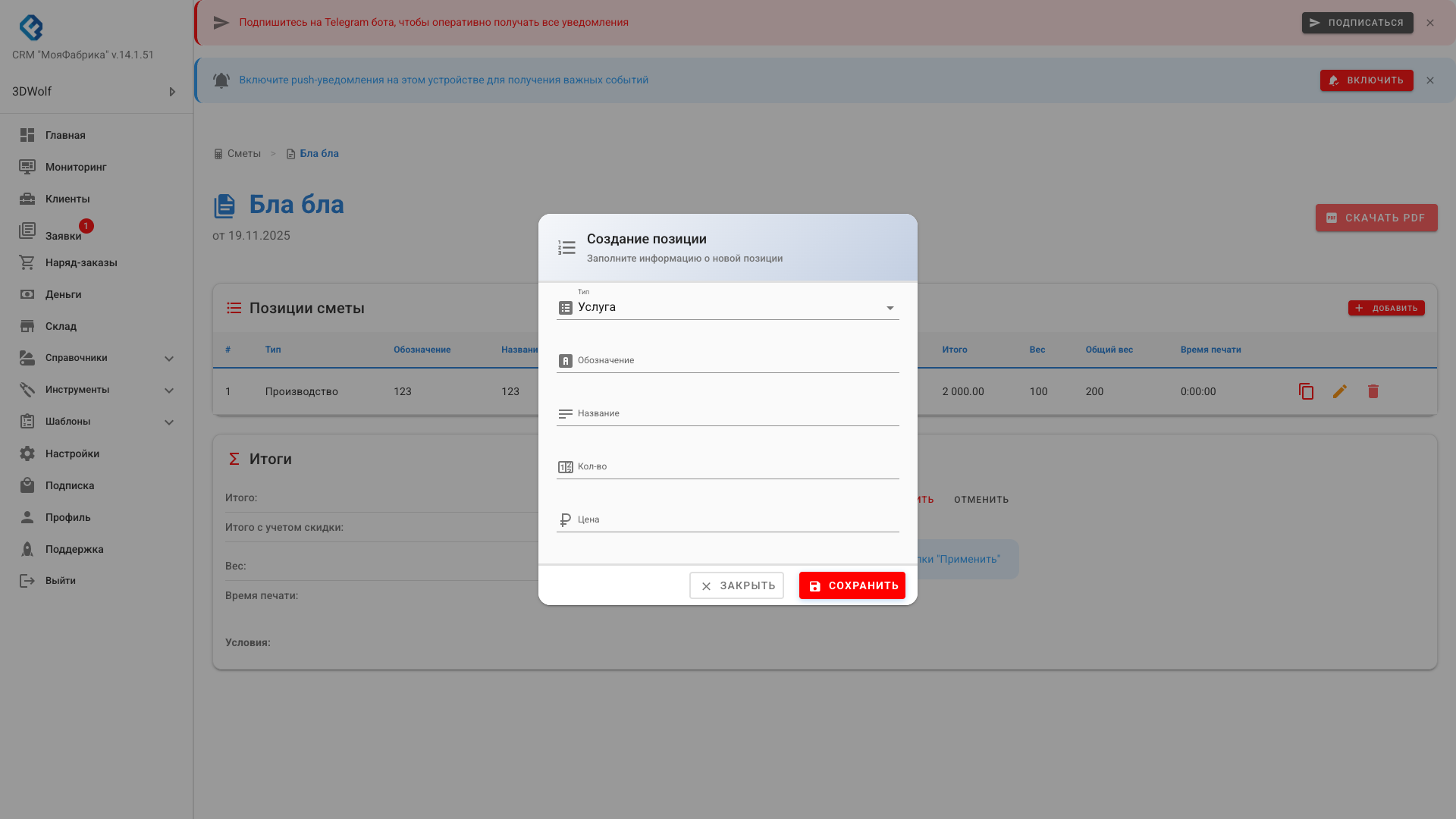
Создание и редактирование позиций
Позиции сметы могут быть двух типов:
- Производство — для 3D-печати (с автоматическим расчетом цены)
- Услуга — для услуг (цена указывается вручную)
Поля позиции
При создании или редактировании позиции заполняются следующие поля:
- Тип — Производство или Услуга (по умолчанию: Услуга)
- Обозначение — условное обозначение позиции
- Название — наименование позиции
- Катушка — выбор материала (только для типа "Производство")
- Заполнение — процент заполнения (только для типа "Производство")
- Кол-во — количество единиц
- Вес (граммы) — вес одной единицы (только для типа "Производство")
- Цена — цена за единицу (автоматически или вручную)
- Время печати — часы, минуты, секунды (только для типа "Производство")
Порядок полей
Поля расположены в логическом порядке для удобства заполнения:
- Тип позиции
- Обозначение и название
- Катушка и заполнение (для производства)
- Количество
- Вес (для производства)
- Цена (с подсказкой для производства)
- Время печати (для производства)
📋 Элементы сметы
Типичная смета включает:
- Шапка — реквизиты компании и клиента
- Таблица позиций — наименование, количество, цена, тип, катушка, вес, время печати
- Итого — общая сумма без скидки
- Скидка — процент скидки (если применена)
- Итого с учетом скидки — финальная сумма
- Общий вес — суммарный вес всех позиций производства
- Общее время печати — суммарное время печати
- Условия — сроки, оплата, гарантии
- Подпись — реквизиты для подписания
💡 Практические советы
- Создайте несколько шаблонов для разных типов услуг
- Указывайте подробное описание каждой позиции
- Добавляйте примечания об условиях выполнения работ
- Используйте логотип компании в шапке сметы
- Сохраняйте копии отправленных смет для истории