Форма заявок Premium
📥 Что такое заявки?
Заявки — это обращения клиентов, которые поступают через веб-форму на вашем сайте. Это первый контакт с потенциальным клиентом.
🌐 Форма заявки для клиентов
Каждая компания получает уникальную ссылку на форму заявки:
- Размещается на вашем сайте
- Клиент заполняет данные: имя, телефон, описание заказа
- Может прикрепить файлы (чертежи, фото)
- После отправки заявка сразу попадает в CRM
📋 Работа с заявками
Когда поступает новая заявка:
- Она появляется в разделе "Заявки"
- Вы получаете уведомление (если настроен Telegram)
- На главной странице отображается счетчик новых заявок
✅ Обработка заявки
Чтобы обработать заявку:
- Откройте заявку для просмотра деталей
- Изучите описание и приложенные файлы
- Свяжитесь с клиентом (телефон указан в заявке)
- Нажмите "Создать заказ" — система автоматически:
- Создаст клиента в базе (если его еще нет)
- Создаст наряд-заказ
- Перенесет всю информацию из заявки
- Прикрепит файлы к заказу
- Заявка автоматически помечается как обработанная
📧 История переписки
Если заявка пришла по email, доступна полная история переписки. В карточке заявки в списке нажмите кнопку «История переписки» (при непрочитанных письмах на кнопке может быть счётчик).
Открытие истории переписки
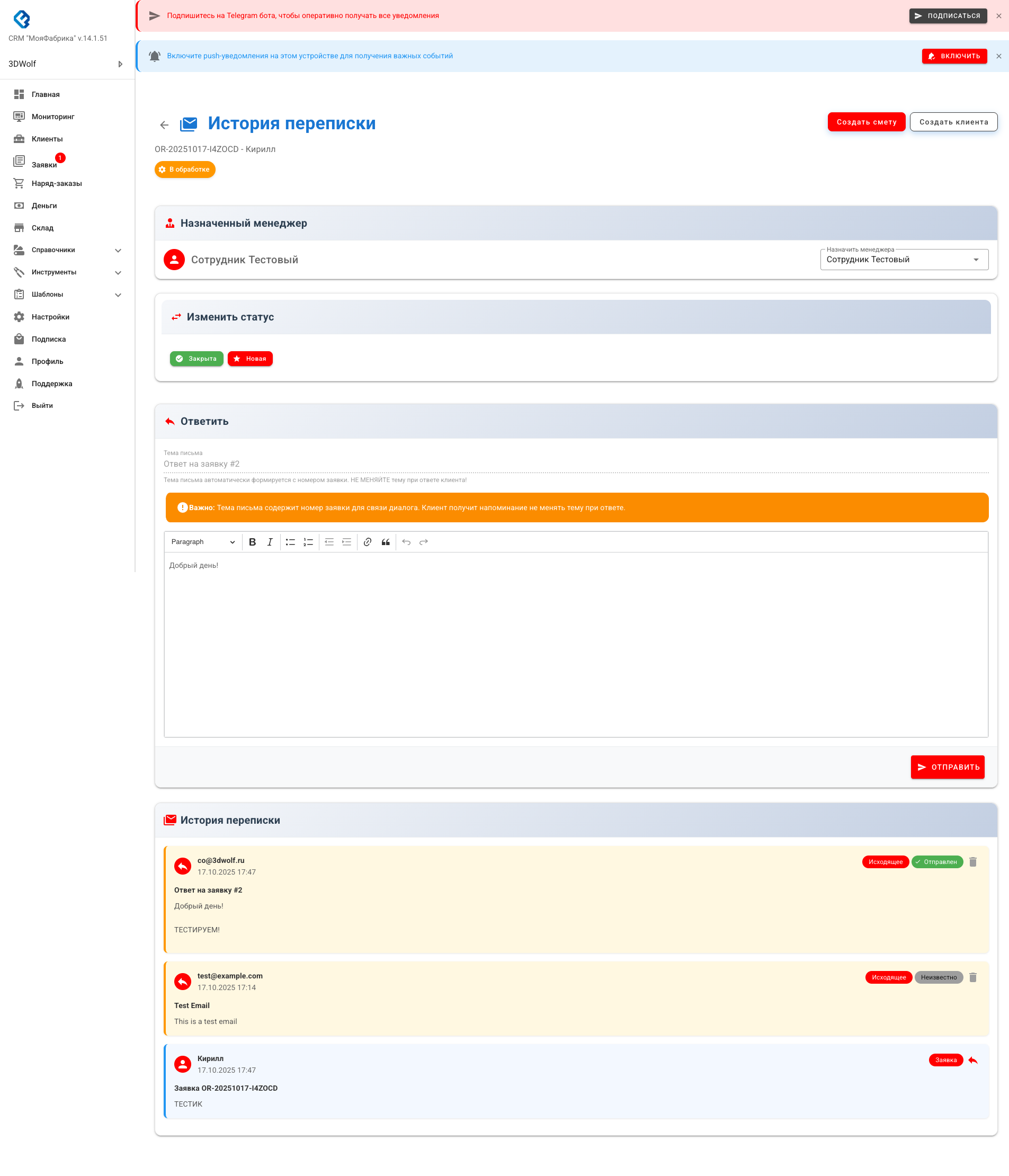
Откроется отдельный экран по адресу /order-requests/:id/email-history с заголовком заявки, перепиской и действиями по заявке (назначение менеджера, смена статуса, ответ клиенту).
Элементы страницы истории
На странице истории переписки доступны следующие элементы:
- Заголовок — номер заявки, имя клиента и статус заявки
- Назначенный менеджер — карточка для назначения ответственного менеджера
- Изменение статуса — кнопки для быстрой смены статуса заявки
- Форма ответа — редактор для написания ответа клиенту
- История переписки — хронологический список всех писем
Назначение менеджера
В карточке "Назначенный менеджер" можно:
- Просмотреть текущего назначенного менеджера (если назначен)
- Назначить нового менеджера из списка сотрудников
- Снять назначение менеджера
Назначенный менеджер получает уведомления о новых письмах от клиента.
Изменение статуса заявки
В карточке "Изменить статус" доступны кнопки для быстрой смены статуса:
- Новая — заявка только поступила
- В работе — ведется переписка с клиентом
- Обработана — заявка обработана (создан заказ или клиент отказался)
Доступные статусы зависят от текущего статуса заявки — система показывает только допустимые переходы.
Форма ответа
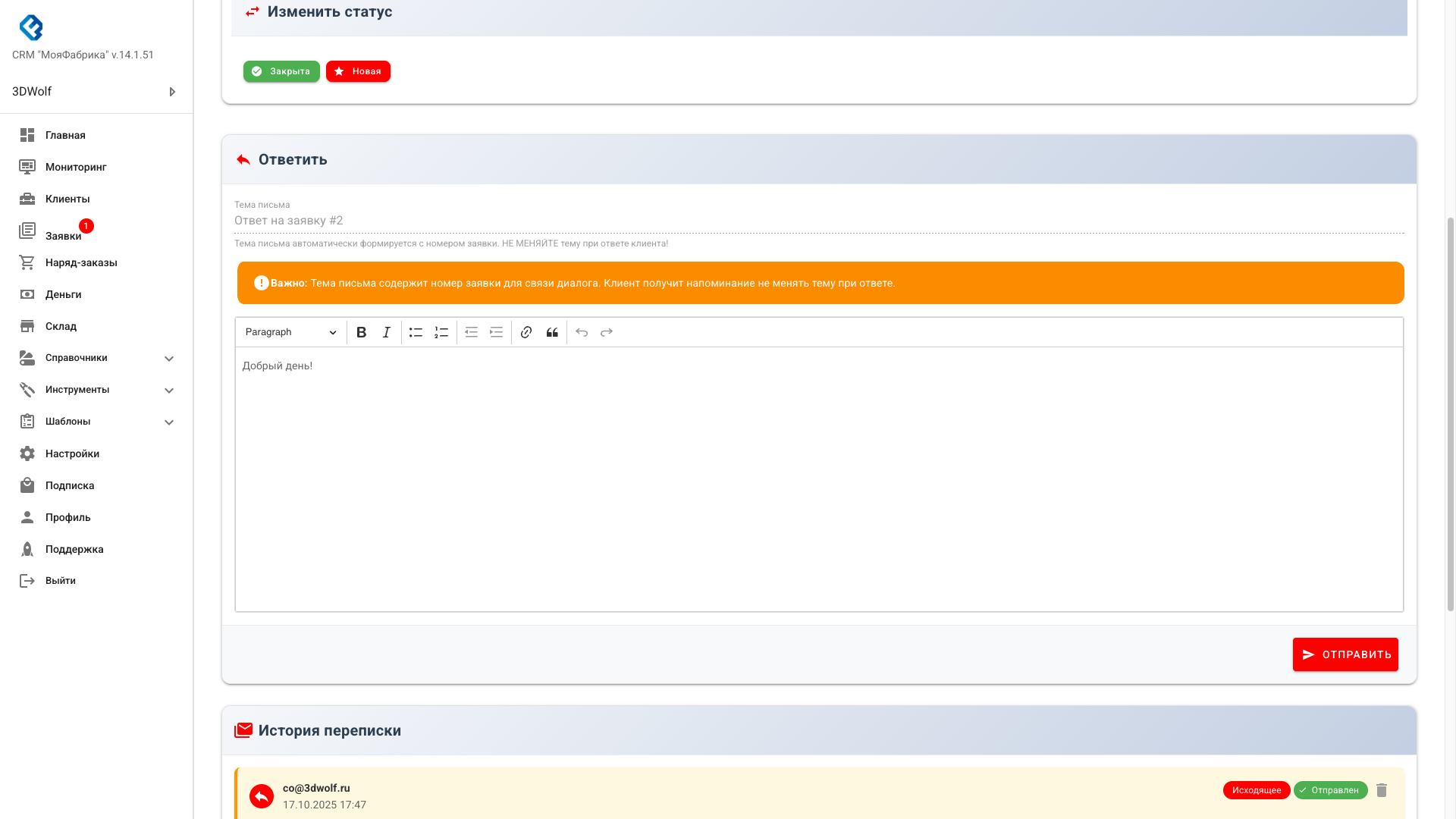
В карточке "Ответить" находится редактор для написания ответа клиенту:
- Тема письма — автоматически формируется с номером заявки (не рекомендуется менять)
- Редактор текста — полнофункциональный редактор с форматированием текста
- Кнопка "Отправить" — отправляет письмо клиенту
История переписки
В разделе "История переписки" отображаются все письма в хронологическом порядке (новые сверху):
- Входящие письма — письма от клиента (зеленый цвет, иконка аккаунта)
- Исходящие письма — письма от вас (синий цвет, иконка ответа)
- Заявка — исходная заявка клиента (внизу списка)
Элементы письма
Каждое письмо в истории содержит:
- Отправитель/Получатель — email адрес
- Дата и время — когда было отправлено/получено письмо
- Тема — тема письма
- Текст письма — содержимое письма с форматированием
- Вложения — прикрепленные файлы (если есть)
- Статус отправки — для исходящих писем (отправляется, отправлено, ошибка)
Действия с письмами
Для каждого письма доступны действия:
- Ответить (для входящих) — открывает форму ответа с автоматически заполненной темой
- Повторить отправку (для неудачных) — повторяет отправку письма при ошибке
- Удалить (для исходящих) — удаляет письмо из истории
Статусы отправки
Для исходящих писем отображаются статусы:
- Отправляется — письмо находится в очереди на отправку
- Отправлено — письмо успешно отправлено
- Ошибка отправки — произошла ошибка при отправке (можно повторить)
Вложения
В письмах могут быть вложения:
- Файлы из писем клиента отображаются в истории
- Вложения из исходной заявки также доступны
- Каждое вложение показывает название, размер и тип файла
- Клик по вложению скачивает файл
Быстрые действия
В заголовке страницы доступны быстрые действия:
- Создать смету — создает смету на основе заявки
- Создать клиента — создает клиента из данных заявки (если клиент еще не создан)
- Клиент создан — показывает, что клиент уже создан, и позволяет открыть карточку клиента
Пример работы
Типичный сценарий работы с историей переписки:
- Клиент отправляет заявку через форму на сайте
- Заявка попадает в CRM, вы получаете уведомление
- Открываете заявку и переходите в "История email"
- Назначаете менеджера для обработки заявки
- Изучаете описание заявки и вложения
- Пишете ответ клиенту в форме "Ответить"
- Отправляете письмо — оно появляется в истории как "Исходящее"
- Клиент отвечает — письмо появляется в истории как "Входящее"
- Продолжаете переписку до уточнения всех деталей
- Создаете смету или заказ на основе заявки
🔔 Уведомления
Настройте уведомления о новых заявках:
- Telegram — мгновенные уведомления (нужен модуль)
- Email — письма на почту
- SMS — СМС на телефон (нужен модуль рассылок)
Настройка в разделе "Настройки → Уведомления".
🗂️ Статусы заявок
| Статус | Описание |
|---|---|
| Новая | Только поступила, требует обработки |
| В работе | Связались с клиентом, уточняются детали |
| Обработана | Создан заказ или клиент отказался |
🔍 Поиск и фильтрация
Найдите нужную заявку:
- По имени клиента
- По телефону
- По статусу (новые, обработанные)
- По дате поступления
📊 Аналитика
Отслеживайте эффективность:
- Сколько заявок поступило за период
- Сколько конвертировались в заказы
- Среднее время обработки
- Источники заявок
✅ Лучшие практики
- Обрабатывайте заявки в течение 1 часа — это повышает конверсию
- Настройте Telegram-уведомления, чтобы не пропустить обращение
- Всегда указывайте источник лида при создании клиента
- Сохраняйте все файлы из заявки — они понадобятся в производстве
- Используйте комментарии для важных заметок
- Создавайте задачи для контроля обработки заявок